









| 查看: 3801 | 回复: 6 | ||||
Emille1991金虫 (初入文坛)
|
[求助]
如何用fit2d处理GiSAXS数据,急! 已有2人参与
|

最近测试了样品的GiSAXS,可是不会用fit2的处理软件,按照李志宏老师的教程也不能导出,急求有人能教一下,最好能远程指导或者什么的,还有我想知道什么情况下要矩形积分,什么情况下扇形积分以及怎么给二维的谱图加上坐标。这个数据测出好久了,学校一直找不到人会处理,很着急,多谢大家了啊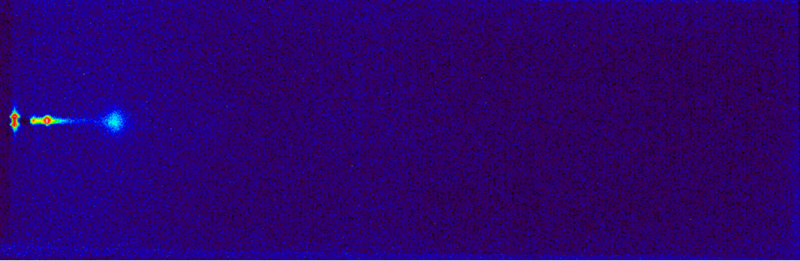 图片1.png |
 回复此楼
回复此楼» 收录本帖的淘帖专辑推荐
 晶体精修 晶体精修 |
» 猜你喜欢
 郑州大学申博
已经有6人回复
郑州大学申博
已经有6人回复
-
40+中年人失业后,还能找到好工作吗?
已经有18人回复
-
人工智能虚构史料、伪造文献频现,多家期刊声明抵制
已经有5人回复
-
CsPbI2Br全无机钙钛矿SEM图像异常分析
已经有8人回复
-
申请科研项目纯靠实力能成功吗?
已经有12人回复
» 本主题相关价值贴推荐,对您同样有帮助:
- 关于小角掠入射(GISAXS)
已经有9人回复
- 【求助】小角x射线数据怎么分析?
已经有11人回复
polypro
木虫 (正式写手)
- 应助: 197 (高中生)
- 金币: 3921.3
- 散金: 160
- 红花: 22
- 帖子: 512
- 在线: 62.6小时
- 虫号: 1809438
- 注册: 2012-05-11
- 性别: GG
- 专业: 理论和计算化学
【答案】应助回帖
感谢参与,应助指数 +1
|
FIT2D简明使用手册 FIT2D是由ESRF(European Synchrotron Radiation Facility)工作人员编写的一款软件,其功能较为丰富,本文仅就其小角散射部分进行介绍。 启动和运行 本软件无需安装和注册,直接在FIT2D文件夹下双击fit2d.exe文件即可开始运行,其界面包括文本窗口和图形窗口: 图1:文本窗口 图2:图形窗口 在图形窗口下单击I ACCEPT,进入程序初始化设置界面: 图3:初始化界面 单击X-DIMENSION按钮可对X轴初始长度进行设置,同样可设置Y轴,注意如果设置值小于载入图像的尺度,图像将不能完全显示。 MEMORY按钮用于为程序分配内存,如果设定为NO,则程序将不分配占用内存序列。通常设定为YES。 VARIANCE按钮将使程序占用双倍内存,通常设定为NO,仅当某些数据分析出错时开启。 设置完毕后,单击OK,进入主菜单: 图4:主菜单 小角散射分析 在主菜单下单击SAXS/GISAXS选项,进入小角散射数据分析界面(可以看出,此部分程序是由粉末衍射程序移植而来)。 图5:小角散射 点击INPUT键,输入文件: 图6:文件的读入 路径的默认值是在FIT2D文件夹下,左侧窗口可选择上一层或下一层文件夹,右侧显示文件名。注意:所有操作均为单击,与通常windows习惯不同。 图7:示例(衍射图) 文件打开后程序界面如图7 所示,其主要功能均以下方按键形式定义,下文将主要介绍两种数据采集模式。 确定光束线中心点 点击BEAM CENTER,进入子菜单。 图8:BEAM CENTER 本软件提供的定位方法包括2维高斯拟合、平均值定位、圆环定位、椭圆环定位等。常用的是2维高斯拟合,首先点击2D GAUSSIAN FIT: 图9:选择束线中心 根据图形概略的选择束线中心的位置,注意不能偏差太多。 图10:得到光束线中心 计算完毕,自动退回到小角散射界面。 求解光束线中心是一项重要的准备工作,下文将要介绍的两种数据采集模式都需要确定光束线中心。 PROJECTION模式 在此模式下,程序将提取经过中心的狭长条型区域内的像素,并得到径向上的强度变化曲线。 首先点击菜单中的PROJECTION,依据程序提示,选择积分区的终点。 图11:选取积分区长度 确定积分区长度后,依系统提示在积分线两侧各取一点,确定积分区宽度。 图12:选取积分区宽度 积分区完全确定后,按YES继续。 图13:积分区确定 输入实验设备数据:包括像素元大小、样品到成像板距离、光束的波长、中心位置、倾斜修正等,可点击相应按键进行更改: 图14 :输入实验设备数据 选择扫描方式(可以有q值、2θ角、半径R等不同表示法)、是否归一化、几何校正等: 图15:扫描方式 最后,确认输出数据的位宽: 图16:输出位宽 点击OK后,运算开始。正常情况下,仅需数秒即可得到结果。运算结束后下方菜单自动跳转回小角散射界面。 图17:计算完毕 结果输出 点击OUTPUT按钮将计算所得结果输出为文件。 FIT2D提供了数种不同的数据输出格式,包括二进制文件、*.chi、*.cif等文件格式可供选择: 图18:文件类型选择 我们在这里选择CHIPOLT格式,因为它可以比较方便的使用windows自带的记事本进行编辑。 首先点击CHIPLOT,设定输出参数: 图19:输出参数设定 点击FILE NAME 可定义输出文件名及路径,下方的三个按钮用于定义输出的格式:行数或者列数。 存储后的文件用记事本打开如下: 图20:atest.chi 可以看到最上一行表明了原始数据文件的位置和名称,以及数据表达的内容(q空间)。纵列共有2126行,左侧为q坐标,右侧为强度值。 CAKE模式 在此模式下,程序将提取以光束线中心为圆心的扇形环区域的数据,并经积分得到径向强度的变化。 首先,输入文件后,在小角散射界面下点击CAKE: 图21:CAKE 下面进入了光束线中心子菜单,如果光束线中心已确定而且不需更改,可以点NO CHANGE跳过: 图22:确认光束线 选择扇形的起止角度,鼠标单击即可(默认的起点为0度,终点为360度): 图23:选择起始角 选择径向起点(默认值为光束线中心): 图24:选择积分内限 最后选择径向终点: 图25:选择积分外限 点击INTEGRATE即可进入积分运算,在进入下一步之前,仍可对已设定的诸参数进行更改: 图26:点击INTEGRATE 下一步输入的是实验设备数据:包括像素元大小、样品到成像板距离、光束的波长、中心位置、倾斜修正等,界面与PROJECTION模式下完全相同。 最后再一次确定积分区间,以及扫描方式(q值、2θ角、半径R等不同表示法)、是否需要归一化、偏振因子修正、几何校正等: 图27:积分选项 一切就绪后,点击OK开始计算。结果以2维图形显示。可以看出原本为扇形的区域被展开为矩形: 图28:结果 如果要得到一维的径向强度变化,可以在积分之前设定AZIMUTH BINS值为1 : 图29:设定AZIMUTH BINS 即可得到一维结果: 图30:结果 输出结果的操作与PROJECTION模式下完全相同,不再赘述,仅以此为例介绍另一种文件格式。 PodwerCIF同样是一种可以用记事本进行编辑的文件格式,打开后的文件如下: 图31:atest.cif 可以看出它于.chi文件的不同之处在于只给出了强度,没有提供坐标的输出,取而代之的是积分的上下限和步长。 |

» 本帖已获得的红花(最新10朵)
 Emille1991
2楼2014-10-12 21:03:24
Emille1991
金虫 (初入文坛)
- 应助: 0 (幼儿园)
- 金币: 1478.5
- 红花: 1
- 帖子: 48
- 在线: 15小时
- 虫号: 2559256
- 注册: 2013-07-22
- 专业: 高分子合成化学
3楼2014-10-13 14:31:05
datoumaodan
新虫 (初入文坛)
- 应助: 0 (幼儿园)
- 金币: 91
- 帖子: 3
- 在线: 7.4小时
- 虫号: 1764769
- 注册: 2012-04-19
- 专业: 凝聚态物性 II :电子结构
4楼2014-11-10 22:16:18
5楼2015-12-03 17:29:10
6楼2017-05-28 20:13:00
上善若水yo
新虫 (正式写手)
- 应助: 1 (幼儿园)
- 金币: 1747.7
- 散金: 54
- 红花: 5
- 帖子: 686
- 在线: 159.3小时
- 虫号: 3343606
- 注册: 2014-07-29
- 性别: GG
- 专业: 高分子合成化学
7楼2018-04-09 13:38:00