









| 查看: 7535 | 回复: 9 | |||||
| 【奖励】 本帖被评价7次,作者beefly增加金币 5.6 个 | |||||
[资源]
用Asymptote产生3D PDF格式的分子结构图
|
|||||


|
很多年前接触过一点Asymptote矢量图语言,但是不如现成的分子结构程序方便,于是就压箱子底下了。最近突然把Asymptote又拿出来,主要有以下几个原因: 1,显示分子的振动模式。虽然不少程序都可以做,但是如果遇到高对称分子,振动矢量的箭头往往和分子键重合在一起。稍微好点的程序,允许把分子键设定得非常细,虽然振动箭头突出了,但是却很难看。而且箭头的控制参数太少。例如下面这个图,已经是能得到的最好结果了 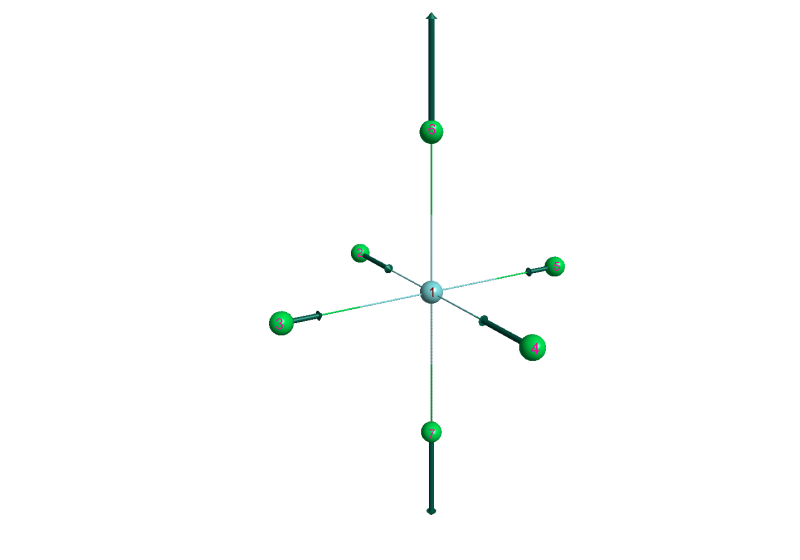 2,能够显示振动模式的程序一般都是针对特定数据格式设计的(例如Gaussian的输出,fchk文件),在其他程序里照抄这些格式是不可能的。比较简单,又被广泛接受的振动模式数据格式,大概只有MOLDEN频率文件了。但是能够读MOLDEN文件的程序很少,更何况振动模式的显示效果不好。 3,需要用脚本批量产生一堆结构图(可能几十个甚至上百个),比如做动画。如果用鼠标逐个去操作,会累死人的。 4,产生真3D的PDF文件。用免费程序Jamberoo/VMD/Pymol也可以做。 经过几天的学习,以及参考别人的例子,上面的问题用Asymptote很快就得到解决。 (一)Asymptote的安装 在Windows下安装 Asymptote需要大量的Latex编译工具和宏包支持。如果你对此不太了解,比较省事的一种办法,是去下载最新的CTeX http://www.ctex.org/CTeXDownload 然后安装CTeX。 由于CTeX已经两年多没有升级,有些宏包和最新的Asymptote有冲突,需要升级到最新版(在下一个CTeX发布版可能就不需要这一步了):打开CTeX中的WinEdt程序,在TeX菜单中找到MiKTeX/Update Wizard,找到以下几个宏包,把它们升级到最新:babel,media9,l3experimental(第一个字符是字母,不是数字!),l3kernel,l3packages。注意:第一次升级可能会安装一些重要的宏包,用户指定的那些宏包会被忽略,因此可能要多次进行升级操作。 接下来到Asymptote主页http://asymptote.sourceforge.net/ 下载并安装最新版Asymptote,然后就可以用了。 在Linux下安装 最好在版本比较新的主流Linux系统,并且自己有管理员权限的计算机上安装。大型服务器不是库函数版本低就是缺东西,尽量别在上面装。我用的是Ubuntu,运行以下命令 sudo apt-get install asymptote 然后输入密码,接下来等着系统自动下载和安装Asymptote。 在MacOSX下安装 目前不提供二进制的可执行程序。需要编译源代码,很简单。 (二)Asymptote学习资料 除了Asymptote主页上的使用手册外,有以下中文资料可以参考: 三个比较早的教程 https://code.google.com/p/asy4cn/ 莫图写的Asymptote 作图指南,时间也比较早了 http://bbs.ctex.org/forum.php?mod=viewthread&tid=44559&extra=page%3D1 asymptote 经验笔记 http://bbs.ctex.org/forum.php?mod=viewthread&tid=76552&extra=page%3D1 遇到问题,除了在Asymptote的英文官方论坛求助外,也可以去ctex.org的TeX 图形技术版去讨论: http://bbs.ctex.org/forum.php?mod=forumdisplay&fid=51&page=1 (三)一个Asymptote程序 Asymptote的语法和格式有点类似于c或c++程序。 以下是一些用到的命令: 调用3D模块 调用颜色库模块 定义一个实变量。 Rbond是自己起的名字,设定分子的键长。注意Asymptote并不知道波尔、埃这些长度单位,而是使用数据点单位。我们可以假定206代表了2.06埃。 定义一个三元数组。atom1是自己起的名字,表示第一个原子的直角坐标。 定义第二个原子的坐标,等于第一个原子在Z方向做位移。Z是系统变量。 定义一个球面代表原子,这里是氙。unitsphere函数定义了系统内置的单位球。scale3函数把球缩放。surface命令表示把这样的一个曲面赋值给xe_atm,默认有光照效果。 画一个xe_atm变量所定义的原子,位置由atom1定义,颜色为浅蓝。lightblue是x11colors模块内定的颜色变量。 画一条线,连接两个点atom1和atom2,用来表示分子键。键的颜色是浅灰(mediumgray),linewidth定义键的粗细。为了更好地显示振动模式,这里把分子键设为半透明,用opacity定义。最后一个参数currentlight是可选的,用于打开光照效果,draw默认没有光照效果。在3D情况下,Asymptote可以自动计算原子球和分子键相交位置的曲线,用户不用操心。 label命令用于给图形添加符号。在引号中可以使用Latex语法,因此可以在图中添加复杂的数学公式,这是大多数分子模型程序做不到的。符号的位置在atom1。c_align是我们自定义的一个位移变量,把符号从atom1移动一点,否则符号会被原子球包住,什么也看不到。 画一条线(在这里表示箭杆),起始点的位置分别是atom1和atom1+lmod1。red定义了颜色,是可选的。size_shaft是我们自己定义的箭杆粗细。Arrow3函数用来给箭杆的终点添加3D箭头,所带的两个参数是可选的,分别定义箭头的长度和宽度。currentlight给箭头、箭杆添加光照效果,是可选的。 完整的代码如下: 如果经常用Asymptote显示分子,可以把一些常用的命令做成宏,使代码更简短。 把上面的代码存成一个文件,扩展名为.asy,例如test.asy。用以下命令可以编译test.asy: asy test.asy 在Windows下,也可以用鼠标直接双击test.asy文件。 之后会跳出一个图形窗口,用鼠标把分子转动到合适的角度,缩放到合适的大小,按一下键盘上的“e”,就会产生eps格式的图形文件。效果图如下: 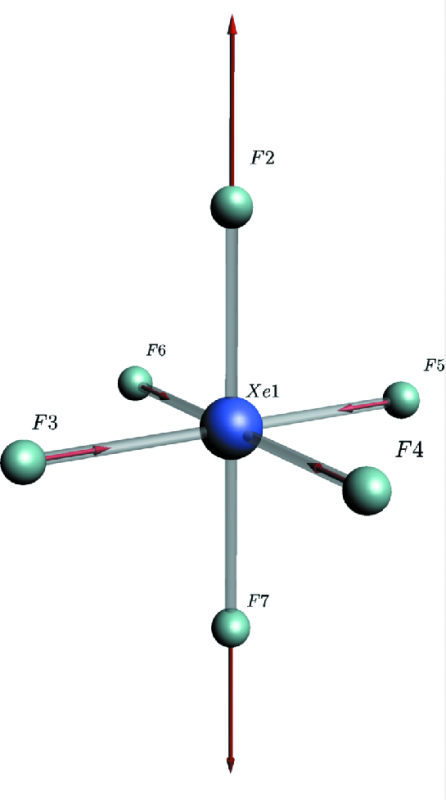 但是这个文件仅仅是一个打印屏幕后的图片,并不是3D图。要产生3D PDF文件,可以用以下命令编译: asy -f pdf test.asy 用adobe acrobat打开产生的pdf文件,会发现里面的分子模型可以用鼠标旋转和缩放。见附件。 其他参数: -noprc:跟-f pdf合用,在保存pdf文件的时候关闭3D功能。 -render=n(n=1,2,3,4,...,8):调分辨率。n=0会得到2D的投影矢量图,不过效果很差。 -noV:禁止Asymptote自动打开图形窗口和pdf文件。如果计算机太慢,或者用脚本做批量输出的时候,可以加上这个选项。此时分子的视角是个问题,需要在程序中用perspective函数事先设定,参见上面的代码。 除了显示分子模型以外,Asymptote还可以绘制晶体结构,输出3D电子密度和分子轨道,等等。在Asymptote主页和中文教程中可以找到这方面的例子。 |
 回复此楼
回复此楼» 本帖附件资源列表
-
欢迎监督和反馈:小木虫仅提供交流平台,不对该内容负责。
本内容由用户自主发布,如果其内容涉及到知识产权问题,其责任在于用户本人,如对版权有异议,请联系邮箱:xiaomuchong@tal.com - 附件 1 : xef6.pdf
2015-01-24 17:17:29, 142.76 K
» 收录本帖的淘帖专辑推荐
 计算 计算 | 好帖 | 计算物理,计算化学 |
» 猜你喜欢
 求标准卡片Cu0.4In0.4Zn1.2S2 PDF#32-0340
已经有2人回复
求标准卡片Cu0.4In0.4Zn1.2S2 PDF#32-0340
已经有2人回复
-
量子点电致发光器件(QLED):蓝光量子点(QDs)和纳米氧化锌电子传输材料
已经有0人回复
-
物理化学论文润色/翻译怎么收费?
已经有262人回复
-
需要一个圆偏振光诱导化学反应,请问使用圆偏振光作为光源,应该需要哪些设备搭建
已经有0人回复
-
半透性容器进行高湿或者低湿研究
已经有0人回复
-
求ENDNOTE破解软件安装包
已经有7人回复
-
河海大学 (211.双一流高校)钙钛矿光电实验室丁勇团队欢迎有志青年!
已经有3人回复
-
黑龙江省原子能研究院化学课题组招收2026级化学专业或化学相关专业硕士生
已经有0人回复
-
26博士申请
已经有0人回复
-
求助:三乙酰丙酮铁(Fe(acac)₃)标准红外(IR)与XRD谱图/数据
已经有1人回复
-
【接测试】TPD-TPR、TPO、脉冲吸附、原位红外,电化学原位红外,站内联系
已经有0人回复
» 本主题相关商家推荐: (我也要在这里推广)



2楼2015-01-24 19:30:49
3楼2015-01-25 06:42:39
5楼2015-01-28 14:49:19
★★★★★ 五星级,优秀推荐
| 支持樓主。 我在很久以前也曾嘗試用Asymptote和MetaPost畫過分子結構,寫了個叫NeatMol的宏包:http://bbs.ctex.org/forum.php?mod=viewthread&tid=46540 |
8楼2016-06-07 21:26:20

9楼2016-06-07 23:10:03
10楼2018-01-03 10:37:29
简单回复
nilll4楼
2015-01-27 02:46
回复
五星好评 顶一下,感谢分享!
2016-01-29 03:05
回复
五星好评 顶一下,感谢分享!
2016-04-12 08:08
回复
五星好评 顶一下,感谢分享!