









| 查看: 451 | 回复: 9 | |||
| 当前主题已经存档。 | |||
[交流]
请教:刻录机借助nero软件刻录VCD的具体步骤
|
|||

|
刻录机借助nero软件刻录VCD到家用VCD放映 我下载了nero软件,刻录机也用起来了,但遇到了很多问题,没有刻录成,就是不知道具体怎么刻录,谁能分享分享自己的具体步骤啊。 谢谢大家的分享! 通过3楼提供的方法,我成功刻录了VCD. 提供两点小经验,给以后有需要的朋友: 1、刻录VCD,DVD主要不是所买光盘决定的,也不是影碟机决定的,而是手头的刻录机决定的 2、刻录时最重要的参数是写入的速度,不能用默认的,最好用2x。另外使用万能转换软件转换格式时,别忘了将画面大小设置为4:3,而不是默认的16的倍数,如320×240等 [ Last edited by hj11609 on 2008-2-2 at 13:37 ] |
 回复此楼
回复此楼» 猜你喜欢
 售SCI一区T0P文章,我:8O.55.1.O.5.4,科目齐全,可+急
已经有5人回复
售SCI一区T0P文章,我:8O.55.1.O.5.4,科目齐全,可+急
已经有5人回复
-
售SCI-T0P文章,我:8O.5.5.1.O.54,科目齐全,可+急
已经有7人回复
-
上海工程技术大学 激光智能制造课题组 2027级博士研究生招生
已经有6人回复
-
课题组招2027级博士 上海工程技术大学 激光智能制造方向
已经有6人回复
-
现代”学阀”该如何界定
已经有14人回复
-
师弟论文见刊大半年才想起来申请专利,还能抢救一下吗?
已经有4人回复
-
有机合成以后会不会被AI改变?做科研的虫友怎么看
已经有8人回复
-
我的奶奶
已经有3人回复
★ ★ ★ ★ ★ ★ ★ ★ ★ ★ ★ ★ ★ ★ ★
hj11609(金币+15,VIP+0):谢谢!已经成功刻录!
hj11609(金币+15,VIP+0):谢谢!已经成功刻录!
|
要先将要刻录的影片转换成VCD格式,如MPEG,avi等,然后刻录。你可以到这里看看 http://tech.sina.com.cn/c/2002-08-20/15197.html [ Last edited by quzh909 on 2008-1-4 at 22:35 ] |

2楼2008-01-04 22:31:33
★ ★ ★ ★ ★ ★ ★ ★ ★ ★ ★ ★ ★ ★ ★ ★ ★ ★ ★ ★ ★ ★ ★ ★ ★ ★ ★ ★ ★ ★ ★ ★ ★ ★ ★ ★ ★ ★ ★ ★ ★ ★ ★ ★ ★ ★ ★ ★ ★ ★ ★ ★ ...
hj11609(金币+60,VIP+0):谢谢!已经成功刻录!
hj11609(金币+60,VIP+0):谢谢!已经成功刻录!
|
一、VCD的刻录 1、首先用WinAVI Video Converter 将你的RM、RMVB格式的视频转换MPEG1或VCD格式 。 万能视频转换WinAVI Video Converter v7.7印心全插件绿色汉化版 注册码: Name: Alistair Dalrymple Code: B0E62E8F4FB3BACB9A8F4FB35DE9261BFB8B551E74D6A3BDThe fasted converting 下载地址:去参考资料里去找下载链接! 2、启用刻录软件NERO (刻录软件建议选择Nero Burning Rom v7.5.9.0 官方简体中文版,我个人认为是现在最好的版本,安装时使用这个序列号:1C82-0000-19E5-MAAX-4007-1276-4074,不要软件里自带的序列号, 正版注册码-通过了官方的验证,软件下载地址:去参考资料里找)—>选择CD或CD/DVD菜单—>点击D视频和相片—>点击制作VCD—>选择添加视频文件(你自己转换后的RMVB格式的视频 ,也就是MPEG1或VCD格式)—>点击下一步—>下一步—>刻录。OK 二、DVD的刻录 1、用WinAVI Video Converter 将你的RMVB格式的视频转换MPEG2或DVD格式 2、启用刻录软件Nero Burning Rom v7.5.9.0 官方简体中文版—>选择DVD菜单—>DVD视频和相片—>点击制作自己的DVD视频—>选择添加视频文件(你自己转换后的RMVB格式的视频 ,也就是MPEG2或DVD格式)—>点击下一步—>下一步—>刻录。OK 参考资料:http://zhidao.baidu.com/question/17200795.html |
3楼2008-01-04 22:59:22
★ ★ ★
hj11609(金币+3,VIP+0):谢谢!已经成功刻录!
hj11609(金币+3,VIP+0):谢谢!已经成功刻录!
|
http://hi.baidu.com/xsg518/blog/ ... d4b8ec55e7236d.html http://www.topdisk.net/jszc/spzs/200705/929.html http://www.srtvnet.com/Article_Print.asp?ArticleID=502 都可以看看 介绍的很详细 |
4楼2008-01-04 23:04:38
lovehappy2008
至尊木虫 (文坛精英)
- 博学EPI: 7
- 应助: 0 (幼儿园)
- 贵宾: 0.618
- 金币: 25828.4
- 红花: 12
- 沙发: 15
- 帖子: 10779
- 在线: 337.9小时
- 虫号: 258320
- 注册: 2006-06-10
- 性别: GG
- 专业: 金属有机化学
★ ★ ★ ★
hj11609(金币+4,VIP+0):谢谢!已经成功刻录!
hj11609(金币+4,VIP+0):谢谢!已经成功刻录!
| 首先要说的是,nero这只是一个刻录软件而已,在同类产品中我相信无出其佑者,也许你手头上还没有刻录机,也许你会说这篇贴子对你来说一点用也没有。那么以后呢???它可以帮你设计cd封面打印,你可以把它当成虚拟光驱来用,(哈哈,总算跟模拟扯上点关系了。)你可以用他制作PS上的iso镜像文件,至于这个虚拟光驱能不能完美支持epsxe,vgs模拟器,我没试过,自已试试吧。总之这是一个非常好的软件。中文语言,支持超长刻录。好了,下面我就说说nero的几个使用方法。当然,这些也都是我从别的地方收集整理而来的。 轻松刻录两用光盘 不知道你有没有注意到,很多学习类的光盘常常打出广告,称自己的光盘是影碟机、电脑“两用光盘”。奇妙吧,这种光盘在现实生活中可是很有用的,想不想学着刻一张?Follow me! 硬件要求我就不用啰嗦了吧,如果您还没有刻录机,这篇文章可以先剪下来,留到将来看。软件推荐使用Nero5,在刻录领域里不知道它的人几乎没有,你可以很容易地下载到它的中文版本。 “两用光盘”的实质,是一种兼容VCD格式和普通数据格式的混合模式。大部分刻录软件都给出了一种“音乐CD与数据”的混合模式,但并没有“VCD与数据”的混合模式。没关系,我们就从刻录一张普通的VCD开始。假设刻录所需的MPG文件和数据文件都已经准备就绪,注意两者加起来的大小不能超过650MB。启动Nero5,进入刻录VCD界面。为了下面表述方便,我们假设:①为硬盘数据区,②为光盘数据区,③为视频轨道区。 从右侧的“硬盘数据区”找到你要刻录的MPG文件,按先后顺序拖放到“视频轨道区”中,注意不要放到“光盘数据区”中。会跳出一个新增文件的窗口,对MPG文件进行验证处理。处理完毕,用右键单击窗口左上方的“新建”光盘图标,在弹出的菜单中选择“属性”,对VCD光盘的属性作详细设置。比如,你可以为VCD制作一个漂亮的启动菜单。 VCD的添加、设置完成后,我们可以着手加入数据文件了。当我第一次用Nero刻录VCD的时候,我对它专门用一个窗口来列出相关的文件夹很不以为然,谁会关心这些文件夹呢?其实这正是Nero的超人之处。因为如果无法看到光盘内容,也就无法向其中添加数据文件了。从“硬盘数据区”选择你准备好的数据文件,将它们拖放到“光盘数据区”中。注意,一是不要放到“视频轨道区”中,二是不要放到“光盘数据区”VCD相关文件夹中。数据文件可以是开发好的多媒体演示文件,也可以是任何普通数据文件。如果需要光盘具备自运行功能,还可以编写一个autorun.inf文件,放在光盘根目录下。这些也不细说了,请参考相关资料。 好了,选择好刻录机,开始刻录吧。为保证视频图像质量,尽量用低速刻录。完成后先放在影碟机中试一下,再放回电脑光驱中试一下,是不是一张很爽的“两用光盘”? 用Nero巧做虚拟光驱 “你这小子,怎么既不用放光盘,也不见托盘里有些什么东西,就能够玩上这光碟版的NBA2002呀?我可没有见到过有这个补丁啊!” “这个补丁嘛……”,我微微一笑,从容不迫地在“开始”菜单里打开了Nero ImageDrive,这时在桌面上显示了一个不大的窗口,一看就知道是一个小软件。如果有刻录机而且安装了Nero5.5的朋友,只需执行一下Nero目录下的安装程序就可以将这软件装上了。当然单靠这个小小的软件是无法独自将虚拟光驱的任务完成的,没有了Nero Burning Rom这座大靠山还是不行的。那么就让我来讲讲如何双剑合璧制成一个“信手拈来”的虚拟光驱吧! 先别急着启动Nero ImageDrive,我们先来用用Nero Burning Rom。启动Nero Burning Rom后,如果它是启动向导,就将向导关闭,然后在左边选择“复制CD”,在“刻录”的标签里只选择“模拟”,接着在“复制选项”的标签里选上你的物理光驱,并且去掉“直接刻录”,再到“映像文件”里选择你想要保存映像文件的地址,去掉“复制光盘后删除映像文件”,最后按一下右上角的“模拟”,现在你所需要做的事情就是等待了。读取完光盘后,它会要求你插入一张刻录盘到CD-R中,无须理会它,取消就是了。 现在轮到Nero ImageDrive。一切都变得那么简单了,只需选上刚才新鲜完工的映像文件(*.nrg),那个图标的灯变成绿色了,嘻嘻,这个小巧的虚拟光驱可就归你啦!想要退碟,只要按一下那个“Eject”按钮就行了。看有多方便! 由于Nero ImageDrive与系统结合得实在是难以挑剔,而且只占用极少的内存,所以你不必再担心虚拟光驱会吞噬你多少内存了。还犹豫啥,不装你可就后悔了哦注:本文以Nero中文版为例,在Windows XP上使用通过。没有刻录机的朋友可能无法享受到Nero ImageDrive带来的惊喜。 制作自启动光盘 许多光盘,如Windows 2000安装光盘,具有启动电脑的功能,所以被称为自启动光盘。在平时的电脑安装和维护中,启动盘是一个很重要的工具盘。因此,我们来自己烧录一张自启动光盘就显得非常重要了。下面笔者向大家介绍制作自启动光盘的方法: 不过,工欲善其事,必先利其器。我们在制作自启动光盘前必须保证有一部光盘刻录机、一张CD-R或CD-RW盘片(质量要稍微好一点)、一张能够启动系统的软盘(在刻录前,应把制作好的系统软盘放入A驱中)和能够与你机器上的刻录机兼容的刻录软件,如Nero Burning Rom。关于如何制作Windows 98启动盘,请参见Windows帮助手册。下面以Nero Burning Rom为例来说明自启动光盘的制作方法: 1、Nero - Burning Rom 5.5.7.8 步骤1: 单击“开始”→“程序”→“ahead Nero”→“Nero - Burning Rom”启动Nero - Burning Rom 5.5.7.8,此时会出现“新建专辑”窗口,在“新建专辑”对话框中选择“CD-ROM(可启动) ”,并选中“启动”标签下的“启用专家设置(仅适用于高级用户!)”选项,其余的保留默认值。 提示: (1)请先把自启动软盘放入A驱中,否则会造成Nero读盘启动软盘失败,并影响自启动光盘的制作; (2)Nero支持Joilet格式中文长文件名的光盘,默认情况下将使用该文件系统,以保证大家可以正常存取长文件名。 步骤2: 单击“新建”按钮后,会出现Nero的主界面窗口,在“文件浏览器”窗口中选中欲刻录的文件或文件夹,并拖放到ISO1窗口中。 步骤3: 选择“文件”→“写入光盘”命令或者按下工具栏上的“写入光盘”按钮,在Nero打开的“写入光盘”对话框中取消“模拟写入”选项,并保证启动软盘在软驱中,同时把CD-R或CD-RW放入刻录机中,最后单击“写入”按钮即可. 步骤4: 在打开的刻录窗口中,Nero会自动从启动软盘读取启动信息,并整理您硬盘上的文件或文件夹把它们一并刻录到CD-R或CD-RW上,之后您就可以用这张启动光盘来启动机器了。 方便的制作可引导系统光盘 目前,随着刻录机的大幅降价,可以说它已经成为目前最为火爆的计算机外部设备了。但是这个设备虽然在外形上与我们常见的光驱或DVD驱动器没有区别,但是刻录机并不是用于简单的读取光盘数据的,你需要借助软件才能很好地使用它。而稍微的使用不当,就可能导致你的刻录过程失败、刻录盘的报废。今天我们不想说如何正确的刻录,或者是在刻录过程中需要注意什么,要突出说明的是刻录机除了刻录简单的数据外,还能给我们提供什么新鲜的内容。 虽然目前的计算机上还安装有软驱,但是使用软盘启动系统已经不是什么好的方法了,更快速、方便和安全的方法是使用光盘启动。目前发售的几乎所有主板都支持从光盘启动,这样可以避免由于软盘质量问题或者软驱问题导致启动盘数据受损、不能启动。 启动光盘的制作还是需要首先准备一张软盘的启动盘,你可以使用Windows 98的系统启动盘制作功能制作。这个非常简单,在此就不作说明了。有了启动软盘,制作引导光盘就非常方便。在此我们以Nero Burning Rom为例说明: 1.启动Nero Burning Rom,在程序给出“新编辑”界面时,选择“CD-ROM(开机)”图标,在“可开机的磁盘驱动器”项下拉文本框中选择“A:\”,表示使用软盘创建。对于其他的选项,不需要设置。 2.在软驱中插入准备好的软盘,单击“新建”按钮,进入程序界面。从界面右边窗口中拖曳文件到待刻录文件窗口中,添加所有需要刻录到可引导光盘中的文件。这些文件可以是你最喜欢的工具,或者是其他的系统维护工具。 3.单击界面按钮条中的“开启CD烧录窗口”按钮,激活刻录设置界面,单击界面中的“写入”按钮,执行刻录即可。 4.刻录完成后,重新引导计算机,并在CMOS中设置系统第一启动设备为CD-ROM,在光驱中放入你的光盘,看看是不是管用。 在此给大家一个小技巧:在创建软盘引导盘的时候,注意在软盘中加入光盘驱动支持,并且加入Smartdrv.exe,这对于日后的使用是非常重要的。除了使用软盘引导盘外,还可以使用我们自己创建的引导软盘创建一个大容量的磁盘镜像文件,这样可以在其中放入许多内容,如杀病毒程序等,这样可以给自己提供很大的方便。如果要想实现这项功能,需要借助一个名为WinImage的工具,这个工具提供了良好的软盘镜像创建和编辑功能。 1.首先制作一张可引导软盘,启动WinImage,从“File”项下拉菜单中选择“New”命令,创建一张1.44MB的软盘,然后从“Disk”项下拉菜单中选择“Read Disk”命令读入软盘数据,单击按钮条中的“Save”保存为标准的IMA格式的文件2.从“Image”项下拉菜单中选择“Change format”命令,更改为2.88MB格式的软盘。从界面菜单条“Image”项下拉菜单中选择“Inject”命令,添加ghost.exe文件到镜像文件中,保存该镜像文件并退出。 3.使用Nero Burning Rom刻录。在“New Compilation”界面中选择“CD-ROM(Boot)”,并在“Source of boot image date”项中选择“Image file”,单击“Browse”按钮添加创建的新的Image软盘镜像文件。 4.使用前面提供的方法执行刻录即可。 用Nero抓音轨刻光盘 抓取Audio CD音轨 你知道吗?Nero Burning Rom也支持抓取CD音轨,而且程序做的一点儿不差。程序是将Audio CD音轨直接制作MP3或者是WMA、VQF、WAV文件,支持的格式非常多,而且更加令笔者吃惊的是程序的抓取速度非常快,这一点甚至比专门的音轨抓取工具做得还要好,具体步骤如下: 1.在CD-ROM中放入Audio CD,注意并不一定在刻录机中放入Audio CD,使用普通的CD-ROM也是可以抓取Audio CD音轨的。启动Nero Burning Rom,当程序给出刻录向导界面时,选择“Cancel”按钮跳过,启动程序。 2.单击界面按钮条“烧录器”项下拉菜单中的“存储光盘轨道”命令,在关联的界面中选择放入Audio CD(音乐光盘)的CD-ROM。Nero Burning Rom会自动读取该CD音轨,并在程序中直接给出CD-ROM中的所有Audio CD音轨列表。 3.在音轨列表窗口中选择需要抓取的Audio CD音轨,在“输出的格式”项下拉列表中选择需要抓取生成的音频文件类型,在“位置”项中设置保存输出文件的路径,在“档案命名方式”项中设置输出文件的文件名命名方式。此外,界面中的“自动产生存贮音效音轨的M3U播放表”表示抓取完成相应的音频文件(MP3文件)后创建播放文件列表*.M3U。界面中的“读取速度”项中提供的是音轨抓取速度,一般选择“手动”即可。 4.如果需要设置输出文件的格式,可以单击“设置”按钮,在关联的界面中提供了输出文件的采样频率、声道、位率设置,根据自己的需要选择。 5.返回上一界面,单击界面中的“继续”按钮,执行抓取操作即可。此时程序会给出一个操作进程对话框的。 分轨刻录单一音乐文件 nero Burning Rom的确是一个功能强大的工具。除了提供光盘刻录功能外,还给我们提供了诸多实用的工具。下边这项功能就是其中之一。 当我们想把录音带、VCD或DVD转成音乐CD时,一般是用声卡 + 录音软件来录制,或是把MPEG文件的音乐部分分离出来,再转成WAV文档,这样常常得到的是一个长长的WAV文档。如果把这个长WAV文件刻成音轨,结果就会产生一张只有一个音轨的AudioCD。如果想要分轨刻录,是不是要用WAV文件编辑软件先把它切成一段一段呢?其实不用这么麻烦。著名的刻录工具Nero就可以让你在刻录音乐CD之前,先设定好要分轨(Split)的位置,然后刻录完成,就自动分轨了。现在让我们看看具体的使用方法: 1.启动Nero Burning Rom,首先可以看到Nero的“新建”界面。选择左边的“音乐CD”图标,表示需要创建Audio CD。接着在右边的选项卡中设置相应的CD信息。单击“新建”按钮确定,返回程序主界面。 2.使用鼠标拖曳需要刻录的音轨文件(*.WAV或者是*.MP3、*.WMA等)到界面左边的窗口中,添加刻录对象。使用鼠标右键单击需要分割的音乐文件,并从关联的菜单中选择“属性”命令,激活该文件的属性设置界面“音轨信息”。 3.切换到“索引、极限、分割”选项卡,程序会给出所示界面,此时程序会自动读入当前音乐文件的波形。单击界面中的“播放”按钮开始播放。当播放到需要分轨的位置时,按下界面中的“分割”按钮进行分割。要分轨的位置可以边听边找,或是参考波形,选择振幅最小的位置,大概就是无声的地方,也就是歌曲间隔的位置。 4.按此步骤,将单一的文件分割成多个音轨。单击OK按钮确定,返回程序界面。此时可以看到被分割的音乐文件了。 5.单击程序界面中的刻录按钮,程序会给出“烧录”选项卡界面。准备好硬件设备及CD-R盘片,按下“写入”按钮执行刻录即可。 用Nero一步一步做影碟 说到刻录软件,大家都会推荐Nero。Nero Burning Rom是德国Ahead公司出品的刻录软件,容易使用,功能强大而齐全,能应付绝大部分的刻录工作,同时也像Direct CD一样能够把刻录盘当作硬盘来使用。在刻盘的时候,还能够利用硬盘的启动分区来制作开机引导光盘,可以设置文件的隐含属性和优先级别,能够把硬盘上的WAV文件直接刻录成CD音轨,更是允许刻录失败之后在同一张光盘上继续刻录文件。所有的这些优点,都使得Nero Burning ROM在目前的刻录软件中独领风骚,而且它的界面很友好,使用起来也并不复杂,一次使用之后就可以完全上手。今天就让我们来使用它的其中一项功能——刻录VCD。 准备工作 1、把刻录机和Nero Burning Rom安装到电脑上 如今刻录机大降价,便宜的只要500多元就可以买一个内置式IDE刻录机。笔者使用的是外置USB刻录机,由于受到USB传输速率的影响,其最高只能6x刻录。Nero Burning Rom这个软件一般您在购买刻录机时都会随机赠送的,同时5.0以上的版本在安装时其会自动识别出中文操作系统并且使用简体中文语言包,所以不会English的朋友不用怕。因为刻录机的发热量比较大,故朋友一定要做好散热工作以保证刻录成功。 2、准备好MPEG1格式的VCD文件 笔者转换好的MPEG文件有500 MB,所以如果要玩转流媒体转刻VCD的朋友。一定要购买大容量硬盘与高速CPU,有了这两位得力助手,您的刻录就爽极了! 正式刻录 现在就让我们看看如何运用Nero刻录VCD吧。 1、按新建按钮或文件菜单下的“新建”来打开“新建编译”对话框,选择我们要刻录的“VCD”。 2、按下“下一步”后,Nero会提醒你刻录VCD时,必须是与视频光盘格式兼容的MPEG格式文件。细心的读者一定会记得,我们在使用EO Vedio转换流媒体时使用的是VCD MPEG1格式,这种格式便是支持视频光盘的! 3、为了保证您所刻的VCD能够在家用VCD机上播放,请在“新建”光盘上单击右键,其会弹出下面一个信息窗口。 由于家用VCD机大都只能认ISO 9660的国际标准,因此在这里我们要ISO 1级的文件/目录名长度和ISO 9660的字符集,并且不要放宽ISO限制。 4、把硬盘上的MPG影像文件拖到光碟面板的音轨上,Nero可支持的影像文件类型有DAT和MPEG,但都要是标准的MPEG-1编码。Nero会对MPEG文件进行检查,以保证刻录成功。 在这个步骤上我们要注意的是把影像文件拖到光碟面板下方的音轨窗口,而不是在完成刻录后存放DAT文件的Mpegav目录,这点很重要喔! 5、点击刻录按钮打开刻录对话框,设定好刻录时的选项后按“写入”按钮开始刻录。VCD是不经过校验直接读取的,故应该以尽可能的低速来刻录,以保证最好的播放质量。 6、为了保证刻录成功,您在刻录时最好专机专用。把屏保去掉,同时中止其他运行程序. |

5楼2008-01-04 23:08:16
lovehappy2008
至尊木虫 (文坛精英)
- 博学EPI: 7
- 应助: 0 (幼儿园)
- 贵宾: 0.618
- 金币: 25828.4
- 红花: 12
- 沙发: 15
- 帖子: 10779
- 在线: 337.9小时
- 虫号: 258320
- 注册: 2006-06-10
- 性别: GG
- 专业: 金属有机化学
6楼2008-01-04 23:08:38
追风16
荣誉版主 (职业作家)
我看好你哦!
- 应助: 0 (幼儿园)
- 贵宾: 2.043
- 金币: 5774.1
- 散金: 10
- 红花: 2
- 帖子: 4696
- 在线: 94.8小时
- 虫号: 342052
- 注册: 2007-04-09
- 性别: GG
- 专业: 化学工程
7楼2008-01-05 08:33:11
alumnium
木虫 (小有名气)
- 应助: 0 (幼儿园)
- 贵宾: 0.03
- 金币: 2048.7
- 帖子: 280
- 在线: 20.9小时
- 虫号: 452020
- 注册: 2007-11-05
- 专业: 分析化学-FTIR
8楼2008-01-05 09:16:55
9楼2008-01-05 13:02:33
楼兰少女
金虫 (著名写手)
- 应助: 0 (幼儿园)
- 贵宾: 0.41
- 金币: 1351.7
- 散金: 737
- 红花: 3
- 帖子: 1866
- 在线: 33小时
- 虫号: 420824
- 注册: 2007-07-14
- 专业: 中药质量评价
★ ★ ★ ★ ★ ★ ★ ★
hj11609(金币+8,VIP+0):谢谢!已经成功刻录!
hj11609(金币+8,VIP+0):谢谢!已经成功刻录!
|
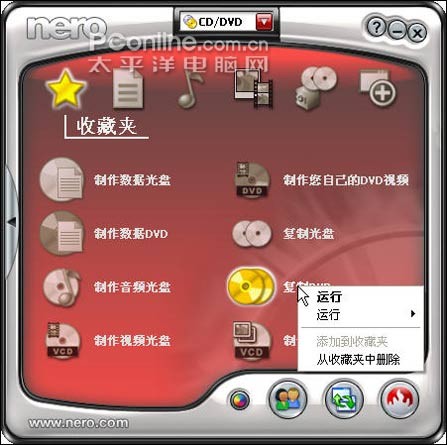
推荐一个,不知道好不好 Nero是一个德国公司出品的光盘刻录程序,支持ATAPI(IDE) 的光盘刻录机,支持中文长文件名刻录,可以刻录多种类型的光盘片,是一个相当不错的光盘刻录程序,本文是Nero Burning简明使用教程。 Nero的安装很简单,一步一步安装就可以了。下面我们先从刻录数据光盘着手,熟悉Nero各个功能的作用和各个选项的意义。 启动Nero 7.0之后,首先出现在我们眼前的是收藏夹菜单,在这里面可以将Nero 7.0中一些常用的功能按钮都设置在这里,以后使用这些功能就会方便很多(图)。如果收藏夹中的按钮暂时不需要,还可以进行删除。
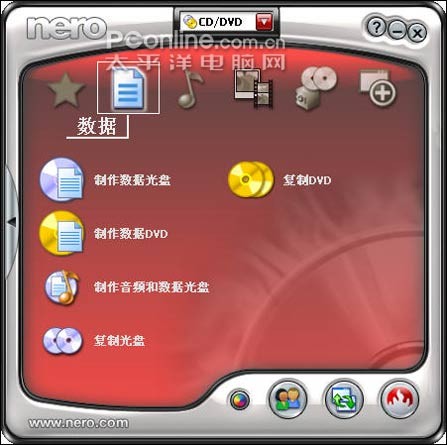
传统的数据刻录体验 在Nero 7.0的最基础的数据刻录功能中,提供了普通的光盘和DVD的刻录,也提供了复制光盘和DVD,可以根据自己的实际需要来进行选择(图)。
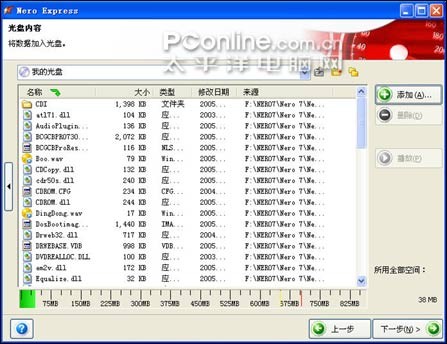
以刻录数据光盘为例,首先点击右边的添加按钮,将要刻录的数据进行添加,然后列表中就可以看到已经添加的数据。我们可以继续添加或删除。在下面显示数据的整体容量,一定不要超过刻录盘的指定容量,否则将无法进行刻录(图)。
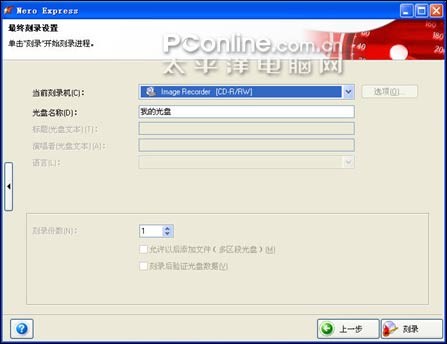
都选择好之后,可以点击下一步按钮,选择当前的刻录机,然后就可以刻录了(图)。
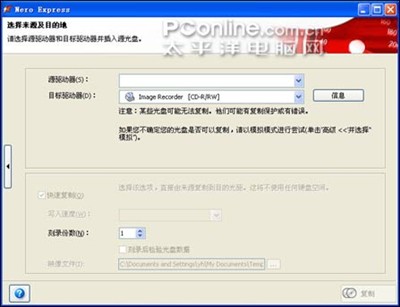
而复制光盘就更简单了,先选择源驱动器,然后再选择目标驱动器,在下面选择刻录的份数,点击复制按钮就可以开始刻录(图)。
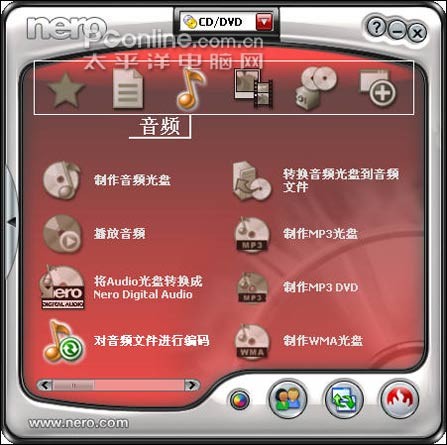
如果要只有一个光驱也没有关系,可以先将数据备份的硬盘缓存中,然后再进行刻录。不过要提醒大家一点的是,如果要是光盘本身有加密措施,那么就无法用Nero 7.0进行刻录。 Nero 7.0可以制作音频CD,其中包括普通的音频光盘、MP3光盘和WMA光盘(图)。
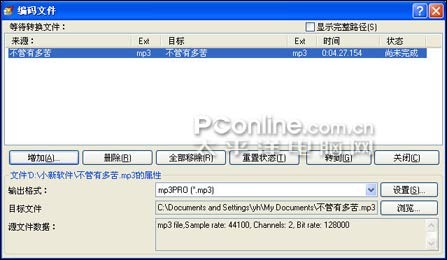
在刻录音频光盘之前,我们可以进入Nero 7.0自带的音频编码中,这里可以根据自己的实际需要将要进行刻录的音频进行编码转换,只有刻录的音频文件编码都一样,才能够达到好的效果(图)。
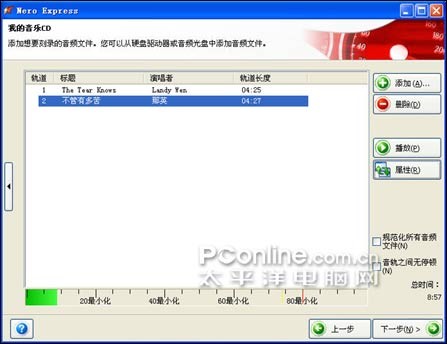
刻录音频CD的方法和刻录普通数据光盘的方法类似,只是将数据文件换成了音频文件(图),其他的都没有什么区别。
而且我们还可以对要进行刻录的音频文件进行播放试听,此外还可以更改文件的属性(图)。
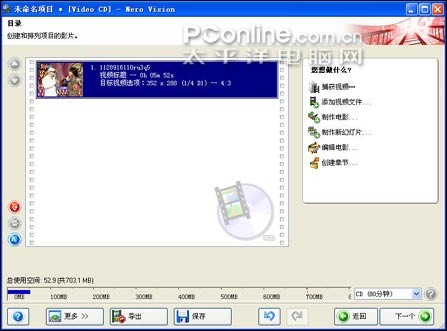
Nero 7.0可以直接制作视频照片CD,这样我们就可以不用第三方软件来制作视频光盘(图)。
我们可以直接添加已经有的视频文件,也可以通过电视卡和视频采集卡来生成视频(图)。
而且Nero 7.0还能够对视频文件进行特效处理,给视频文件加上变形、动态模糊、老化和摇摆等众多视频特效。 加点特效会令影片更加生动而且还能够在视频中加上文字,其功能一点不比专业的视频处理软件差。 可在视频编辑中加入文字,更清晰地表达意思.最后在刻录视频光盘之前,还要设置播放菜单,在这里Nero 7.0提供了几个模版供大家选择,另外也可以自己对播放菜单进行设计。 当然菜单方面也不可马虎选择好之后还能够对菜单进行预览,如果有不合适的地方马上就可以进行修改。 都设置好之后,点击刻录按钮就开始进行刻录 Nero 7.0提供了强大的备份功能,可以将电脑中的数据进行备份。无论是光盘中的数据,还是硬盘中的数据,都可以很方便的进行备份.
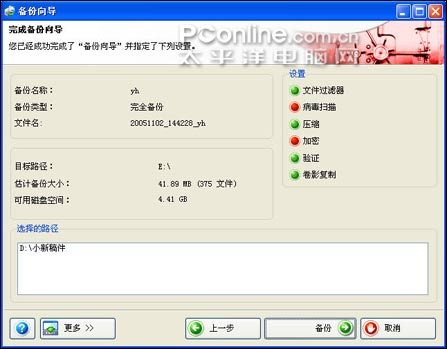
接下来就可以选择要备份的文件,在下面就会显示整体的容量大小.选择好之后,下面要选择备份文件所存放的路径,还有备份类型,这里包括完全备份、更新备份、差异备份和增量备份。
根据自己硬盘的大小来进行选择。在最下面输入备份名称,如果自己的记性不是很好,还可以给备份加上注释。都选择好之后点击下一步按钮就可以开始对数据进行备份。
好了,Nero 7.0就先给大家介绍到这里。这次的新版本给笔者的感觉就是Nero 7.0并不再是一个单纯的刻录程序,更像一个综合性很强的程序包,将目前主流的应用软件全部进行集成。稍微夸张一些的说,新装一台电脑,之后只装一个Nero 7.0这个程序就足够。 |




10楼2008-01-05 15:11:33