









| 查看: 618 | 回复: 1 | |||||
| 【悬赏金币】回答本帖问题,作者berlin sun将赠送您 20 个金币 | |||||
[求助]
novel pedar被锁 已有1人参与
|
|||||

pedar串行端口锁定,无法正常通过蓝牙连接至电脑该如何解决?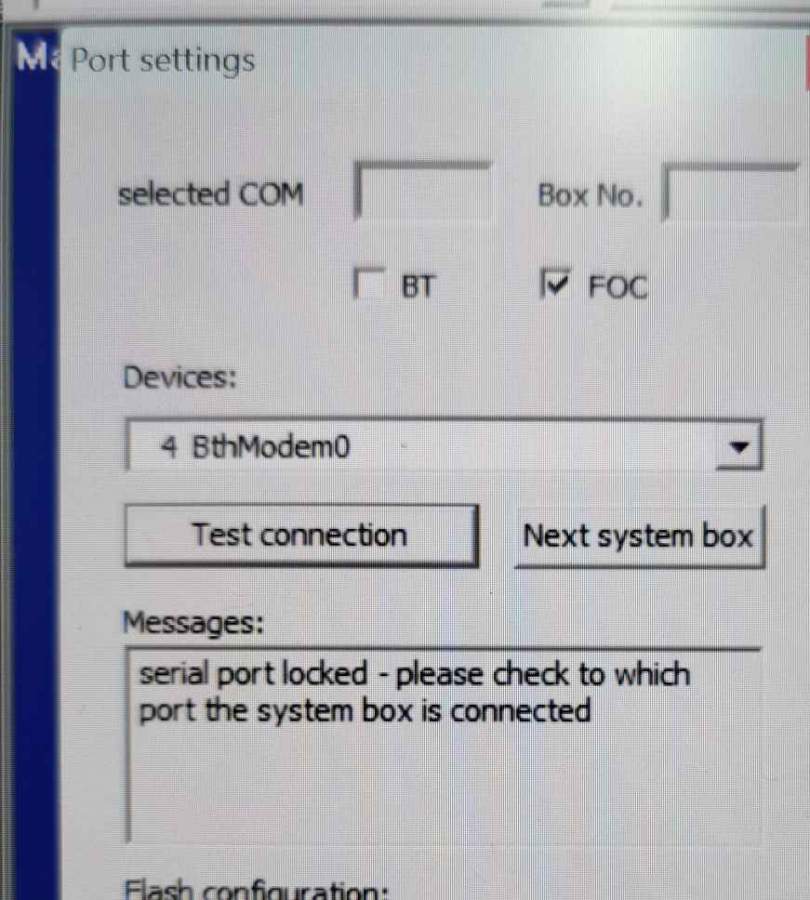 发自小木虫Android客户端 |
 回复此楼
回复此楼» 猜你喜欢
 磷酸酯类附着力促进剂使用咨询
已经有9人回复
磷酸酯类附着力促进剂使用咨询
已经有9人回复
-
一志愿中国医科大求调剂公卫有论文
已经有0人回复
-
中西医结合论文润色/翻译怎么收费?
已经有136人回复
-
一志愿中国医科大求调剂公卫有论文
已经有1人回复
-
应用现代流行病学和统计学方法的博士后研究人员招募
已经有9人回复
-
环境菌可能造成的GMP风险,国内现在关注的企业多吗?
已经有0人回复
-
微生物环境菌可能造成的GMP风险
已经有0人回复
-
天津医科大学基础医学院赵丽教授课题组博士及科研助理招聘
已经有0人回复
-
广东省省市联合基金评审结束了吗?啥时候出结果啊
已经有17人回复
-
天津医科大学基础医学院赵丽教授课题组博士及科研助理招聘
已经有1人回复
czyzsu
专家顾问 (文坛精英)
-

专家经验: +3772 - 应助: 3353 (副教授)
- 贵宾: 1
- 金币: 334471
- 散金: 2475
- 红花: 731
- 帖子: 31713
- 在线: 7814.6小时
- 虫号: 150213
- 注册: 2005-12-29
- 专业: 化学生物学与生物有机化学
- 管辖: 有机交流
【答案】应助回帖
|
解决Pedar串行端口锁定问题 当Pedar串行端口被锁定,导致无法通过蓝牙连接至电脑时,可以尝试以下几种方法来解决问题: 关闭Windows蓝牙并重启 Windows系统在使用蓝牙与设备配对时会自动分配一个串口。如果该蓝牙设备一直处于保留状态,Windows会保留该串口位置,不会删除。关闭Windows蓝牙后,相应的串口通常会消失。之后,可以尝试重新连接蓝牙设备。 删除蓝牙连接设备 在Windows系统中,可以通过蓝牙设置删除已连接的设备,这样可以一并删除与设备相关的串口。删除所有已连接设备后,重新尝试连接所需的蓝牙设备。 检查硬件连接 确保蓝牙适配器正确连接到电脑的USB端口。如果可能,尝试将蓝牙适配器连接到不同的USB端口,或者使用另一个可靠的适配器进行测试。 更新蓝牙驱动程序 在设备管理器中更新蓝牙适配器的驱动程序,以确保它们是最新的,并且与操作系统兼容。 检查蓝牙服务 在Windows系统中,确保蓝牙支持服务已启动。如果未启动,需要手动启动该服务。 重置蓝牙模块 如果上述方法都未能解决问题,可以尝试重置蓝牙模块。这可以通过命令提示符执行一系列命令来完成,并重启电脑后尝试重新连接蓝牙设备。 检查串行端口设置 如果Pedar串行端口是通过蓝牙SPP模式生成的虚拟串口,需要确保在蓝牙设备的属性中选择了“串行端口(SPP)”服务,并确保系统分配了正确的端口号。 使用第三方软件 如果内置的蓝牙连接工具无法解决问题,可以考虑使用第三方软件来诊断和修复蓝牙问题。 以上步骤可能需要根据具体情况进行调整。如果问题依然存在,可能需要联系Pedar设备的制造商或专业技术支持获取进一步的帮助。 深入研究 Pedar串行端口被锁死后,如何通过Windows系统管理界面查看其对应的COM端口号? 查看Pedar串行端口对应的COM端口号 当Pedar串行端口被锁定后,您可以通过以下步骤在Windows系统管理界面查看其对应的COM端口号: 使用设备管理器 打开“设备管理器”,可以通过在Windows搜索栏中输入“设备管理器”打开。 在设备管理器中,展开“端口(COM和LPT)”选项。 在这个选项下,可以找到已安装的串口设备,其中可能会列出Pedar串行端口对应的COM端口号。 使用命令提示符 打开命令提示符(可以通过在搜索栏中输入“cmd”打开)。 输入netstat -ano | findstr "端口号"命令,替换“端口号”为您怀疑被占用的具体端口号,例如netstat -ano | findstr "3002"。 查看输出结果中的“Local Address”列,其中的数字部分即为端口号。 查看系统属性 右键单击“计算机”图标,选择“属性”。 在打开的界面中选择“设备管理器”,之后就能找到端口(COM和LPT)通讯端口。 使用注册表编辑器 打开“运行”对话框(可以通过按下Win + R键打开)。 输入regedit并按下回车键,打开注册表编辑器。 按照路径HKEY_LOCAL_MACHINE\SYSTEM\CurrentControlSet\Enum\FTDIBUS找到相关的串行端口条目,这些条目可能包含了串行端口的VID、PID和Serial Number信息。 请注意,上述步骤可能需要管理员权限才能执行。如果您在操作过程中遇到困难,可以尝试联系技术支持或查阅相关的技术文档以获得帮助。 如何手动为Pedar串行端口分配新的COM端口号? 手动为Pedar串行端口分配新的COM端口号 手动为Pedar串行端口分配新的COM端口号通常涉及到Windows系统的设备管理器操作。以下是具体步骤: 打开设备管理器: 可以通过在搜索栏输入“设备管理器”或在控制面板中找到并打开。 找到串行端口: 在设备管理器中,展开“端口(COM & LPT)”选项,找到您想要更改的Pedar串行端口。 进入串行端口属性: 右键点击目标串行端口,选择“属性”。 更改COM端口号: 在属性对话框中,切换到“端口设置”选项卡,然后在“高级”部分找到“COM端口号”。 在下拉菜单中选择新的COM端口号,例如将COM2改为COM3,然后点击“确定”保存设置。 确认更改: 返回设备管理器主界面,选择“扫描检测硬件改动”以确保更改生效。 请注意,在更改COM端口号时,确保新的端口号没有被其他设备占用,以免引起冲突。此外,如果您不熟悉这些操作,建议在进行更改之前备份重要数据,以防意外丢失。 以上步骤基于Windows系统的通用操作,如果您使用的是其他操作系统,步骤可能有所不同。如果您遇到任何问题,可以查阅相应的官方文档或寻求专业技术支持。 Pedar串行端口出现问题时,除了更换蓝牙适配器外还有哪些可能的解决方案? Pedar串行端口问题解决方案 当Pedar串行端口出现问题时,除了更换蓝牙适配器之外,您可以尝试以下几种解决方案: 检查硬件连接 确保串行端口设备的接口与电脑的接口匹配,如果不匹配,需要更换接口以确保能够正常连接。 安装驱动程序 如果接口匹配,检查是否已正确安装串行端口设备的驱动程序。如果驱动程序未安装或过时,可能会导致设备无法正常工作。 检查系统服务 确保电脑上的蓝牙相关服务已启动并设置为自动启动。如果服务未启动,可能会影响串行端口的正常工作。 更新系统和驱动 确保电脑系统已更新到最新版本,并检查串行端口设备的驱动程序是否与当前系统版本兼容。 检查电源管理设置 在系统的电源管理设置中,确保没有关闭USB端口或蓝牙设备的电源以节约电能。 重置蓝牙适配器 如果蓝牙适配器有重置按钮或特定的重置过程,可以按照适配器的说明书进行操作,以恢复其正常工作状态。 检查串口设置 在设备管理器中检查串口设置,确保没有错误配置或冲突。如果发现问题,可以尝试重新配置或更新设置。 检查其他设备占用 如果其他设备正在使用同一串行端口,可能会导致冲突。检查并关闭或卸载占用该端口的设备。 硬件故障诊断 如果以上方法都无法解决问题,可能是硬件故障。可以尝试使用硬件检测工具或联系专业技术人员进行诊断。 咨询专业技术支持 如果自行解决困难,可以联系Pedar的技术支持或售后服务,寻求专业的帮助和解决方案。 请注意,在进行任何硬件操作或系统调整之前,确保备份重要数据,以防意外丢失。如果您不熟悉某些操作,建议寻求专业人士的帮助。 |

2楼2024-06-19 12:58:17

