








|
|
[交流]
OptiSystem应用:用MATLAB组件实现振幅调制
本案例展示了在OptiSystem中调用MATLAB代码实现振幅调制。
一、建模目标
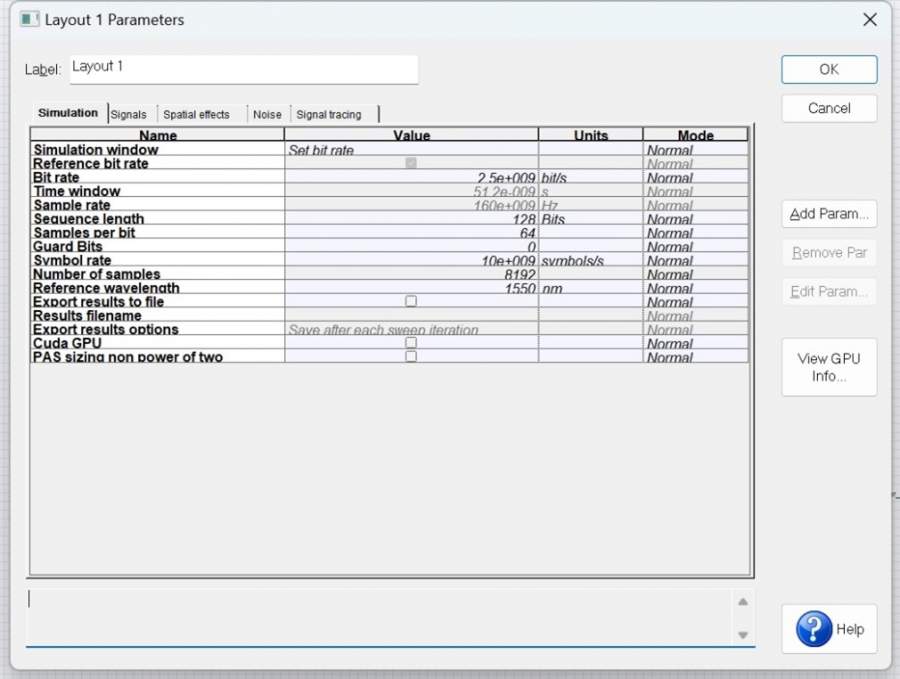
案例中,我们生成两束功率为0dBm,频率分别为192.7THz、191THz的载波,合束之后经过自定义脉冲的调制。我们用MATLAB代码控制电脉冲对光信号的调制过程,通过在MATLAB组件中导入MATLAB代码来实现。整体光路图如图1,全局参数如图2:
![OptiSystem应用:用MATLAB组件实现振幅调制]()
图1.整体光路图
![OptiSystem应用:用MATLAB组件实现振幅调制-1]()
图2.全局参数
二、参数设置
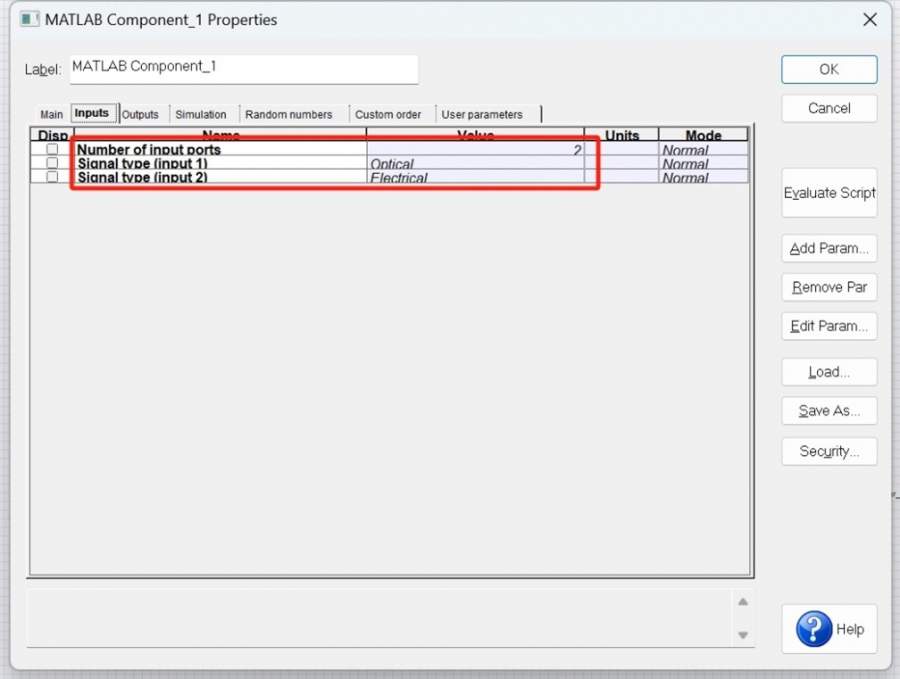
MATLAB组件设置2个输入口,一个输出口。其中输入口1输入类型为光信号,输入口2输入类型为电信号。输出口输出类型为光信号。输入、输出端口设置如图3:
![OptiSystem应用:用MATLAB组件实现振幅调制-2]()
a) 输入端口设置
![OptiSystem应用:用MATLAB组件实现振幅调制-3]()
b) 输出端口设置
图3.输入、输出口设置
接下来,要讲MATLAB代码导入到MATLAB组件中,要进行如下设置:
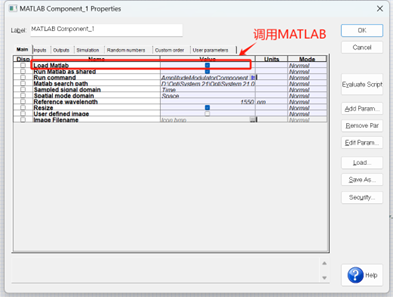
首先,勾选MATLAB Component中的Load MATLAB,OptiSystem将调用电脑中的MATLAB程序:
![OptiSystem应用:用MATLAB组件实现振幅调制-4]()
图3.调用MATLAB
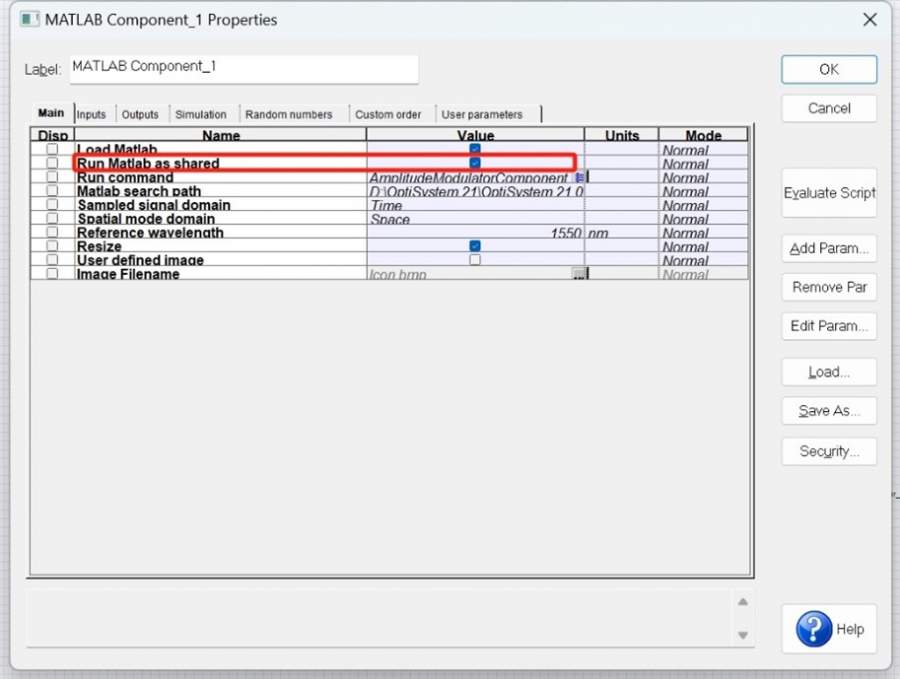
勾选运行MATLAB文件:
图4.运行MATLAB文件
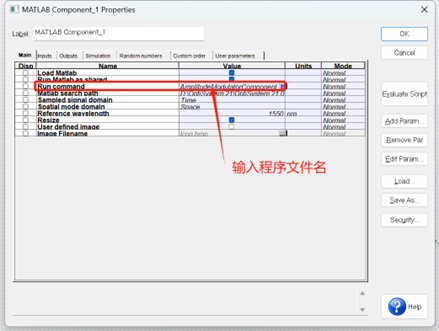
在组件中键入MATLAB的m文件文件名:
![OptiSystem应用:用MATLAB组件实现振幅调制-6]()
图5.输入程序文件名
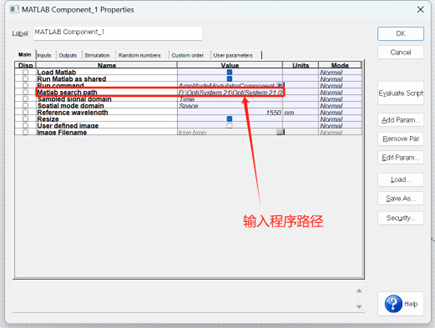
输入程序所在路径,m文件添加完成,点击OK。(注意:m文件需与该光路文件存放在同一个文件夹)
![OptiSystem应用:用MATLAB组件实现振幅调制-7]()
图6.输入程序路径
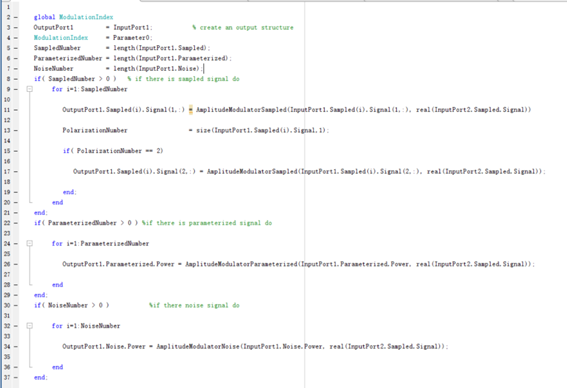
MATLAB中振幅调制主代码如下:
![OptiSystem应用:用MATLAB组件实现振幅调制-8]()
图7.MATLAB代码
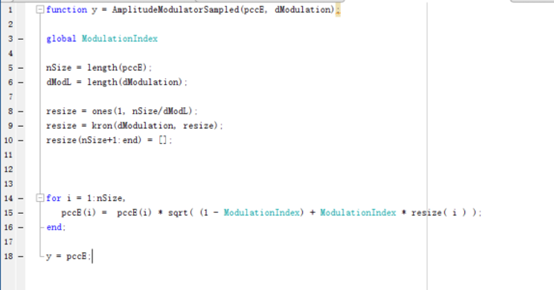
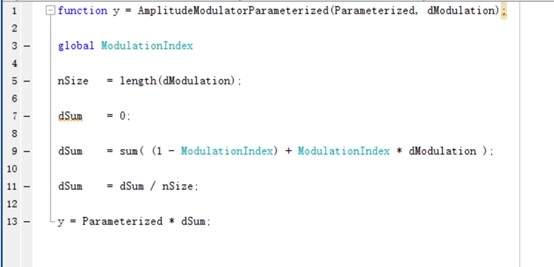
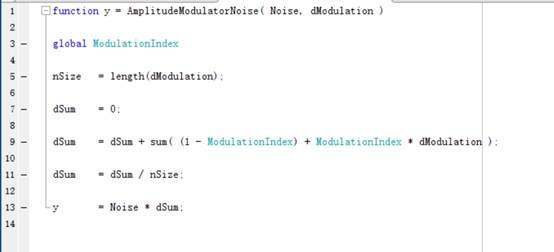
对应函数代码如图8:
![OptiSystem应用:用MATLAB组件实现振幅调制-9]()
a) AmplitudeModulatorSampled函数
![OptiSystem应用:用MATLAB组件实现振幅调制-10]()
b)AmplitudeModulatorParameterized函数
![OptiSystem应用:用MATLAB组件实现振幅调制-11]()
c)AmplitudeModulatorNoise函数
图8.MATLAB代码
三、运行结果
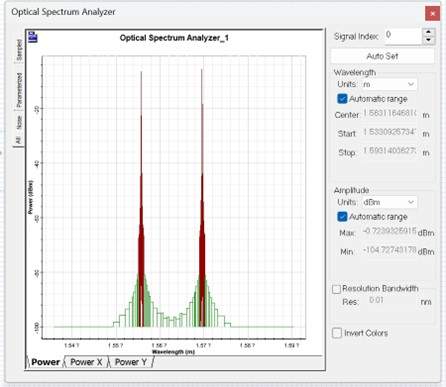
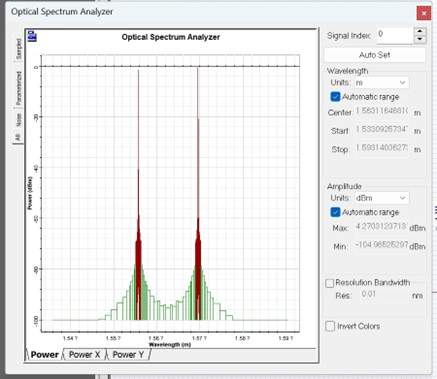
运行结果:
![OptiSystem应用:用MATLAB组件实现振幅调制-12]()
a)振幅调制前
![OptiSystem应用:用MATLAB组件实现振幅调制-13]()
b)振幅调制后
图9.振幅调制前后对比 |
» 猜你喜欢
售SCI一区文章,我:8.O.551.O.5.4,科目全,可伽急
已经有4人回复
售一区SCI文章T0P,我:8O.551.O54,科目全,可十急
已经有4人回复
售SCI一区T0P文章,我:8.O.55.1.O54,科目全,可伽急
已经有8人回复
售SCI一区T0P文章,我:8.O.55.1.O.54,科目齐全,可+急
已经有4人回复
售SCI文章,我:8O.5.5.1O.54,科目全,可十急
已经有4人回复
售SCI一区T0P文章,我:8O.55.1.O.54,科目全,可伽急
已经有4人回复
售SCI一区T0P文章,我:8.O.55.1.O54,科目全,可伽急
已经有4人回复
售SCI一区文章,我:8O5.5.1.O5.4,科目全,可伽急
已经有6人回复
售SCI一区文章,我:8O5.5.1.O5.4,科目全,可伽急
已经有6人回复
售一区SCI文章T0P,我:8O.551.O54,科目全,可十急
已经有4人回复
|