









| 查看: 1557 | 回复: 1 | |||
[交流]
基于Python的自制画板小工具 已有1人参与
|


|
开发环境要求 本系统的软件开发及运行环境具体如下。 操作系统:Windows 7、Windows 10。 Python版本:Python 3.7.1。 开发工具:PyCharm 2018。 Python内置模块:os、sys、time、math。 第三方模块:pygame。 注意:在使用第三方模块时,首先需要使用pip install命令安装该模块,例如,安装pygame模块,可以在Python命令窗口中执行以下命令: pip install pygame 运行方法 打开PyCharm开发环境,然后打开源码文件夹,找到drawBoard文件夹,按下<Ctrl+C>进行复制,切换到PyCharm开发环境,在左侧列表中按下<Ctrl+V>进行粘贴,展开drawBoard文件夹,双击main.py打开该文件,然后在右侧窗口中单击右键,选择“Run’main”即可运行程序,如图1所示。 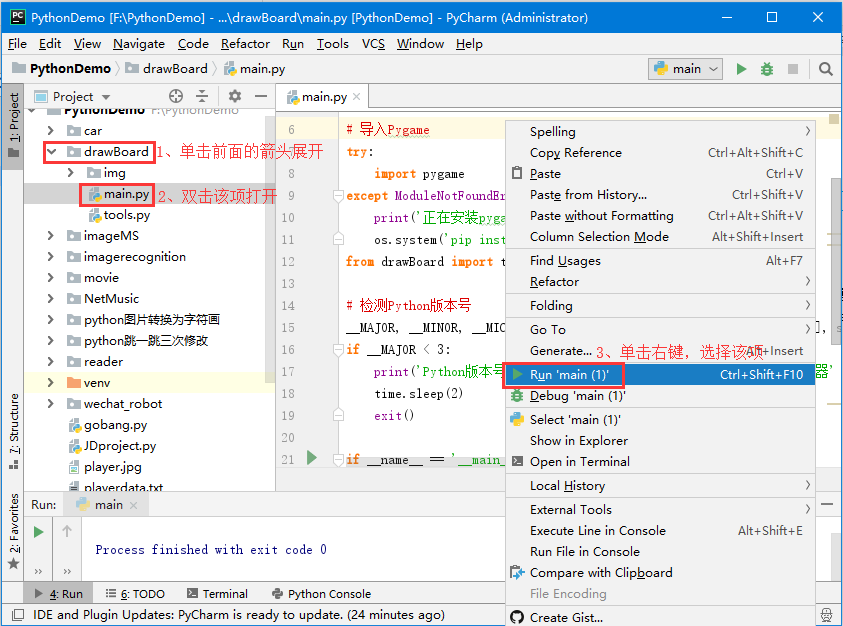 图1 选择“Run’main”即可运行程序 程序运行效果如图2所示(说明:单击左侧的铅笔或者橡皮,然后单击加减号可以增加或者缩小宽度,选择一个颜色,即可在右侧绘制图形,或者擦除绘制的图形)。 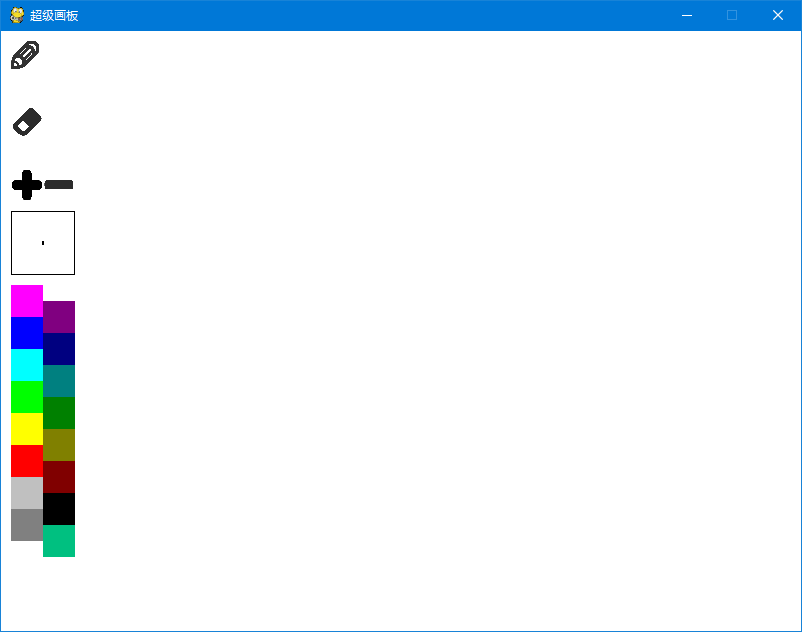 图2 项目主界面 具体的操作步骤如下: 超级画板的主要功能都集中在一个窗口上实现,在这个窗口中,默认选择的是画笔,用户在设置画笔颜色和尺寸时,可以在窗口左侧的矩形框中显示预览效果,选择完成后,即可在右侧画板中绘制图形;而如果选择橡皮,则可以擦除已经绘制的图形,另外,还可以按键盘上的<Esc>键盘,清空右侧的画板,效果如图3所示。 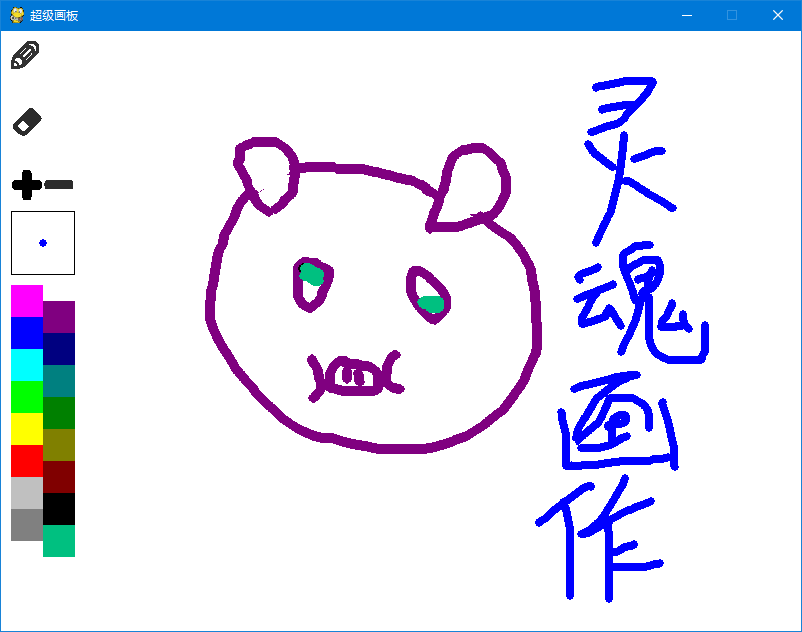 图3 超级画板主窗口效果 最后,有Python开发相关需求,欢迎通过微信公众号联系我们。 微信公众号:320科技工作室。 |
 回复此楼
回复此楼» 猜你喜欢
 售SCI一区T0P文章,我:8.O.55.1.O54,科目全,可伽急
已经有12人回复
售SCI一区T0P文章,我:8.O.55.1.O54,科目全,可伽急
已经有12人回复
-
售SCI一区T0P文章,我:8.O55.1.O.54,科目全,可十急
已经有9人回复
-
售SCI-T0P文章,我:8O.5.5.1.O.54,科目齐全,可+急
已经有10人回复
-
售SCI-T0P文章,我:8O.5.5.1.O.54,科目齐全,可+急
已经有11人回复
-
售SCI一区文章,我:8O5.5.1.O5.4,科目全,可伽急
已经有9人回复
-
售SCI一区T0P文章,我:8O.55.1.O.5.4,科目齐全,可+急
已经有11人回复
-
售SCI一区T0P文章,我:8.O55.1.O.54,科目全,可十急
已经有12人回复
-
售SCI-T0P文章,我:8O.5.5.1.O.54,科目齐全,可+急
已经有9人回复
-
售SCI-T0P文章,我:8O.5.5.1.O.54,科目齐全,可+急
已经有4人回复
-
烦躁
已经有5人回复


2楼2021-03-22 10:03:03