









| 查看: 1473 | 回复: 0 | |||
[交流]
使用MolAICal的深度学习模型和分子对接程序进行药物的虚拟筛选
|

|
使用MolAICal的深度学习模型和分子对接程序进行药物的虚拟筛选 更多教程(含英文教程)请见如下: MolAICal官方主页:https://molaical.github.io MolAICal 文章介绍:https://doi.org/10.1093/bib/bbaa161 MolAICal中文博客:https://molaical.github.io/cntutorial.html MolAICal blogspot:https://qblab.blogspot.com 1. 简介 一种新药的研发大概需要耗费26亿美元。即使有大量资金的投入,90%的新药仍会在临床试验和获批上市过程中夭折[1]。本教程介绍了MolAICal基于人工智能和分子对接进行药物虚拟筛选的流程,其中model.pdb是优化的蛋白质模型文件,你可以替换成自己的蛋白质模型。此方法将帮助药物学家、化学家及其它领域的科学家根据靶点的活性口袋合理设计药物。 2.工具 2.1. 所需软件下载地址 1) MolAICal (win64 or linux64): https://molaical.github.io 2) UCSF Chimera: https://www.cgl.ucsf.edu/chimera/ 3) MGLTools: https://ccsb.scripps.edu/mgltools/downloads/ 4) Python: https://www.python.org/ 5) Pymol: https://www.lfd.uci.edu/~gohlke/pythonlibs 前四个软件的安装相对简单,可根据提示轻松完成安装。Pymol的安装需要numpy, pmw, pymol_launcher 和 pymol组件,上述四个组件的版本需要与你操作系统上选择的Python版本保持一致,这些组件可在下面的网站下载: https://www.lfd.uci.edu/~gohlke/pythonlibs/#numpy https://www.lfd.uci.edu/~gohlke/pythonlibs/#pymol-open-source 下载后把对应版本的numpy, pmw, pymol_launcher 和 pymol组件放到同一个文件中,使用以下命令安装Pymol: Pymol软件名称为“pymol.exe”将安装在Python目录下的“Scripts”文件夹中。你可以在桌面创建此软件的快捷方式。确保所有的软件正确安装。 2.2. 操作示例文件 所有用到的操作教程文件均可在下面的网站下载: https://github.com/MolAICal/tutorials/tree/master/002-AIVS 3. 操作流程 这一步是在分子对接前的蛋白质结构处理。如果你熟悉Autodock vina,请自动忽略该步。你可以在https://youtu.be/-GVZP0X0Tg8 网站上观看或者在https://vina.scripps.edu/tutorial.html网站上下载该步的教程视频进行学习。为了使本教程更加完善,处理蛋白结构的步骤陈述如下: 3.1. 使用UCSF Chimera将蛋白质和配体结构分开 1) 首先,在UCSF Chimera中载入复合物结构。File-->Open-->model.pdb (如图1所示) 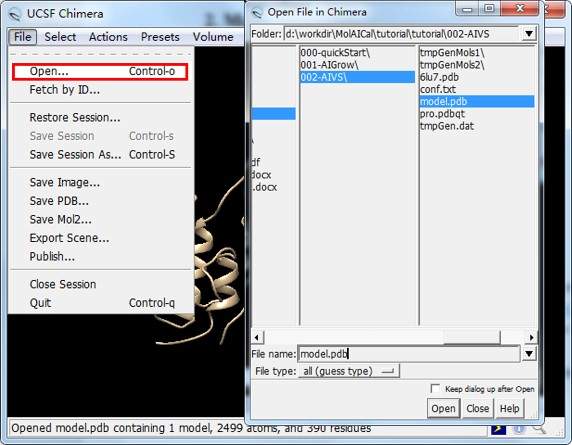 图1. 载入蛋白结构文件 2) 选择配体LIG并将其删除 (如图2所示)。使用图2中相同的方法将水HOH选中并删除。 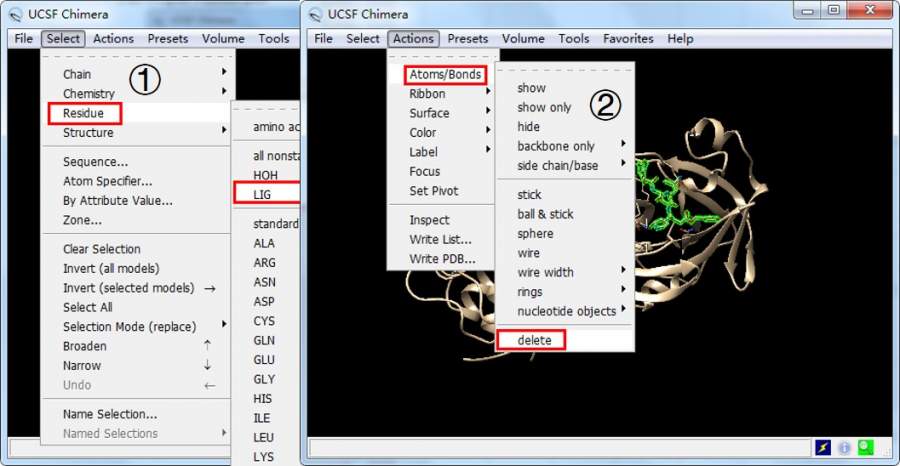 图2. 选中并删除配体 3) 保存没有配体的蛋白质结构并且命名为“protein.pdb” (如图3所示)。 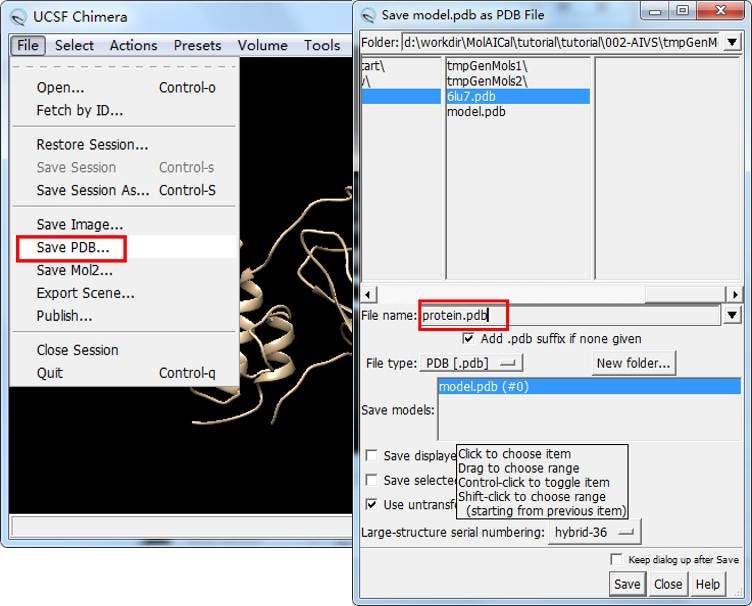 图3. 保存蛋白质结构 4) 关闭本次会话, 重新载入“model.pdb”, 选择配体,反选并删除反选的蛋白 (如图4所示)。 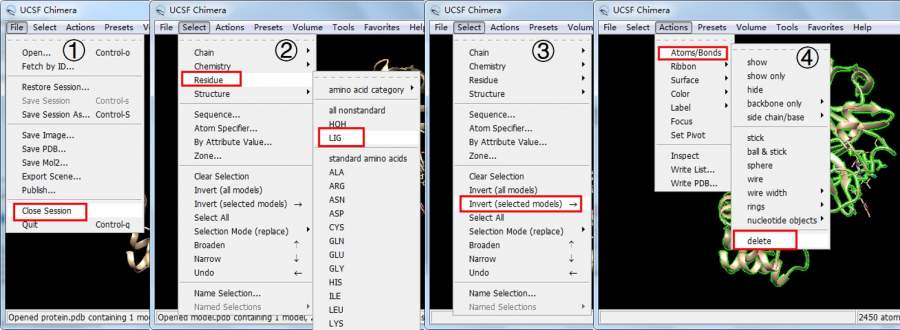 图4. 选中并删除受体蛋白 5) 将配体文件保存为“ligand.pdb” (如图5所示)。 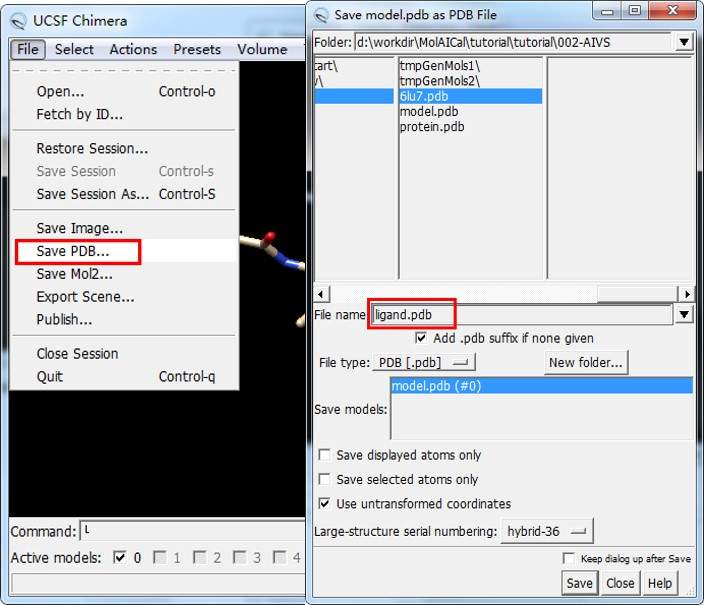 图5. 保存配体文件 3.2. 计算盒子质心和长度 1.参照上述步骤选择配体或者重新载入“ligand.pdb” 并选择配体。然后选择距离工具: Tools-->Structure Analysis-->Distance (如图6所示): 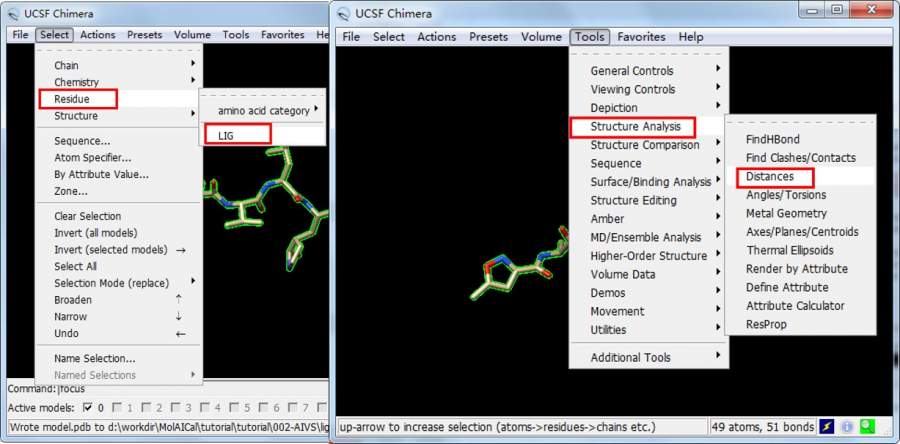 图6. 选择距离工具 2. 根据配体计算蛋白质活性口袋的质心坐标 (如图7所示)。 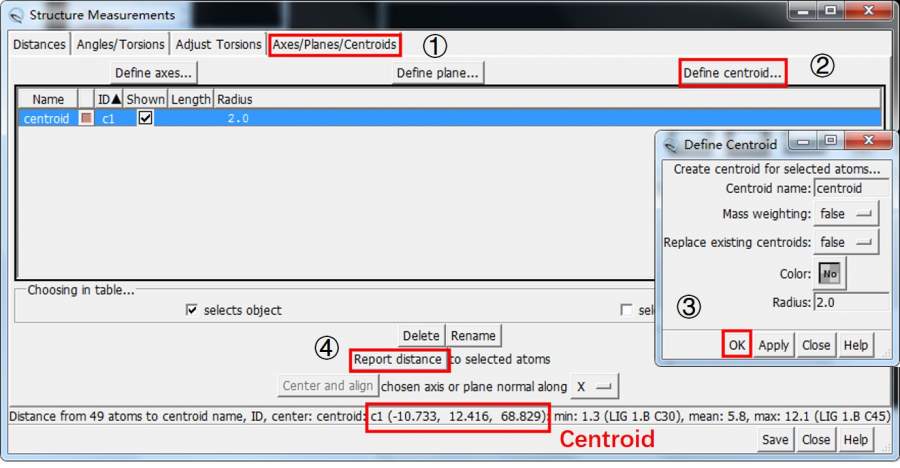 图7. 获得质心坐标 创建 “conf.txt” 并将质心坐标写入该文件: -------------------------------------------------------------------------------- center_x = -10.733 center_y = 12.416 center_z = 68.829 -------------------------------------------------------------------------------- 注意: 配置文件的文件名 “conf.txt” 是固定的。 如果你使用其它字母创建文件名,MolAICal 将不能识别该文件名。 3. 设置对接盒子的体积 计算最终盒子尺寸。你可以将X, Y, Z长度分别设置为25, 30, 25。在MolAICal中使用下文提到的命令生成“box.bild” (注意: X, Y, Z 坐标的双引号是必须添加的,X, Y, Z坐标之间的间隔为一个空格。): 1) 执行以下命令,获得“box.bild” : 2) File-->open,然后打开“box.bild”,检查生成的盒子大小是否合适 (如图8所示)。 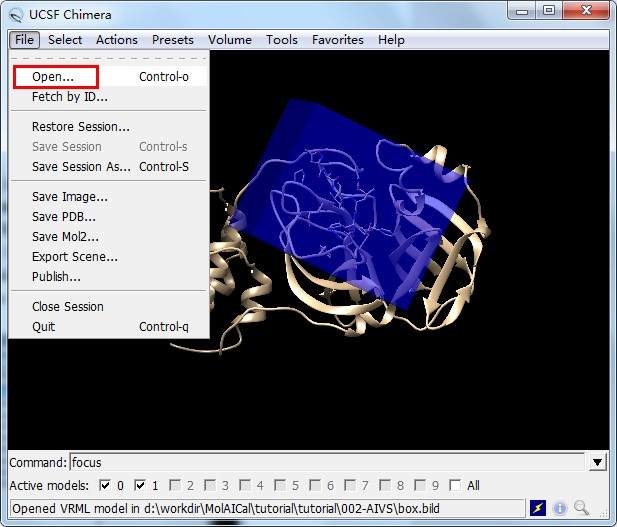 图8. 使用UCSF Chimera打开box.bild 如上图所示盒子大小25, 30, 25是合适的,因此确定最终质心参数为-10.733, 12.416, 68.829, 最终盒子沿X, Y, Z轴的长度为25.0, 30.0, 25.0。 注意: 如果你用VMD软件计算了几何中心,最终的中心点参数将是-10.86, 12.57, 68.82。这两种方法得到的结果都可以用于本教程,本教程暂使用UCSF Chimera算出来的质心坐标。 3.3.虚拟筛选前将蛋白质结构转换为pdbqt 格式 1. 打开“AutoDockTools”, File-->Read Molecule-->protein.pdb, 加上极性氢 (如图9所示)。 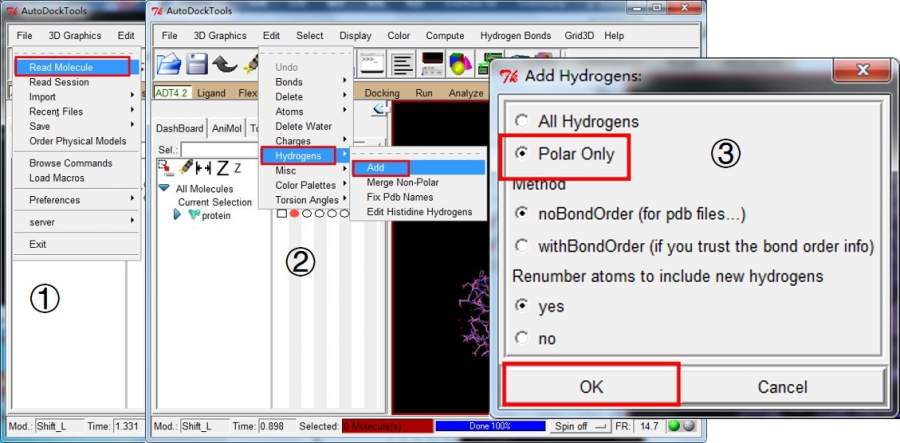 图9. 加极性氢 2. 将蛋白保存为PDBQT格式。Grid-->Macromolecule-->Choose…,然后点击“protein”选择 “Select Molecule” ,将蛋白结构保存为“pro.pdbqt” (如图10所示). 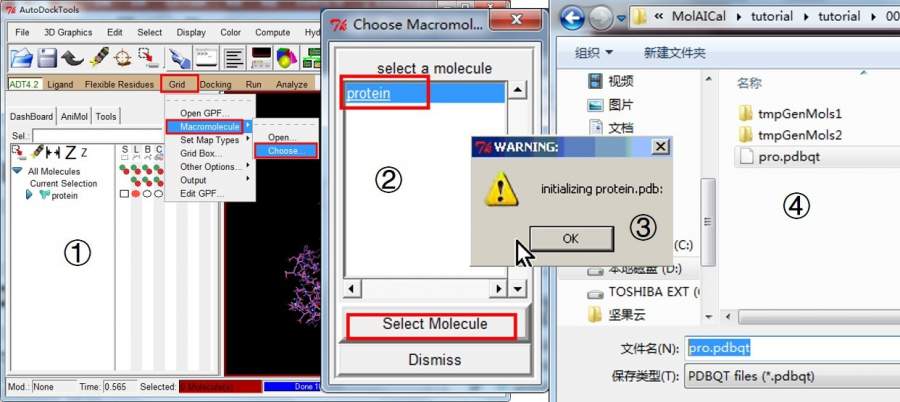 图10. 用PDBQT格式保存蛋白 到处为止所有文件准备就绪。 3.4. 用深度学习模型和分子对接进行虚拟筛选 #> cd 002-AIVS 最后在后台运行以下命令: Linux系统: Windows系统 (使用PowerShell): 如果你想依据已知的药物数据库进行经典的虚拟筛选,可以参考MolAICal教程中药物设计部分的第三部分(https://molaical.github.io/tutorial.html)。 4. 结果 你可使用Open Babel将分子的PDBQT格式转化为PDB格式,然后在使用UCSF Chimera打开查看结果。Pymol可以直接载入PDBQT格式的分子。本教程使用Pymol 软件 (https://www.lfd.uci.edu/~gohlke/pythonlibs) 展示结果 (如图11所示)。结果显示MolAICal通过深度学习模型和分子对接程序获得了与现有配体相似的类似物。 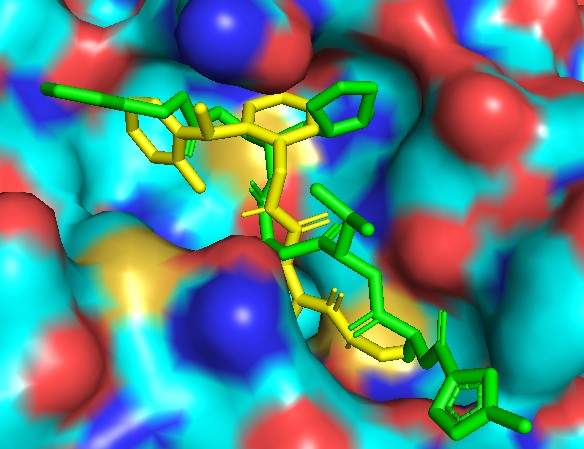 图11. 绿色配体N3是原蛋白受体的抑制剂,黄色配体由深度学习模型和分子对接计算而得。 参考文献 1. Fleming N. How artificial intelligence is changing drug discovery, Nature 2018;557:S55-S55. |
 回复此楼
回复此楼» 猜你喜欢
 售SCI一区文章,我:8.O.551.O.5.4,科目全,可伽急
已经有4人回复
售SCI一区文章,我:8.O.551.O.5.4,科目全,可伽急
已经有4人回复
-
售一区SCI文章T0P,我:8O.551.O54,科目全,可十急
已经有4人回复
-
售SCI一区T0P文章,我:8.O.55.1.O54,科目全,可伽急
已经有8人回复
-
售SCI一区T0P文章,我:8.O.55.1.O.54,科目齐全,可+急
已经有4人回复
-
售SCI文章,我:8O.5.5.1O.54,科目全,可十急
已经有4人回复
-
售SCI一区T0P文章,我:8O.55.1.O.54,科目全,可伽急
已经有4人回复
-
售SCI一区T0P文章,我:8.O.55.1.O54,科目全,可伽急
已经有4人回复
-
售SCI一区文章,我:8O5.5.1.O5.4,科目全,可伽急
已经有6人回复
-
售SCI一区文章,我:8O5.5.1.O5.4,科目全,可伽急
已经有6人回复
-
售一区SCI文章T0P,我:8O.551.O54,科目全,可十急
已经有4人回复
» 本主题相关商家推荐: (我也要在这里推广)


